Die Mollie-Zahlungen für WooCommerce ermöglichen es Ihnen, sicher Kreditkartenzahlungen, iDEAL und mehr direkt in Ihrem Shop zu akzeptieren.
Um Abonnementzahlungen mit Mollie zu verarbeiten, müssen Sie das Mollie Payments for WooCommerce-Plugin installieren. Befolgen Sie die folgenden Schritte, um Mollie für Ihre WooCommerce-Website zu installieren und zu konfigurieren.
Mollie installieren
Melden Sie sich in Ihrem WordPress-Adminbereich an.
Gehen Sie zu Ihrem WordPress-Admin-Dashboard.
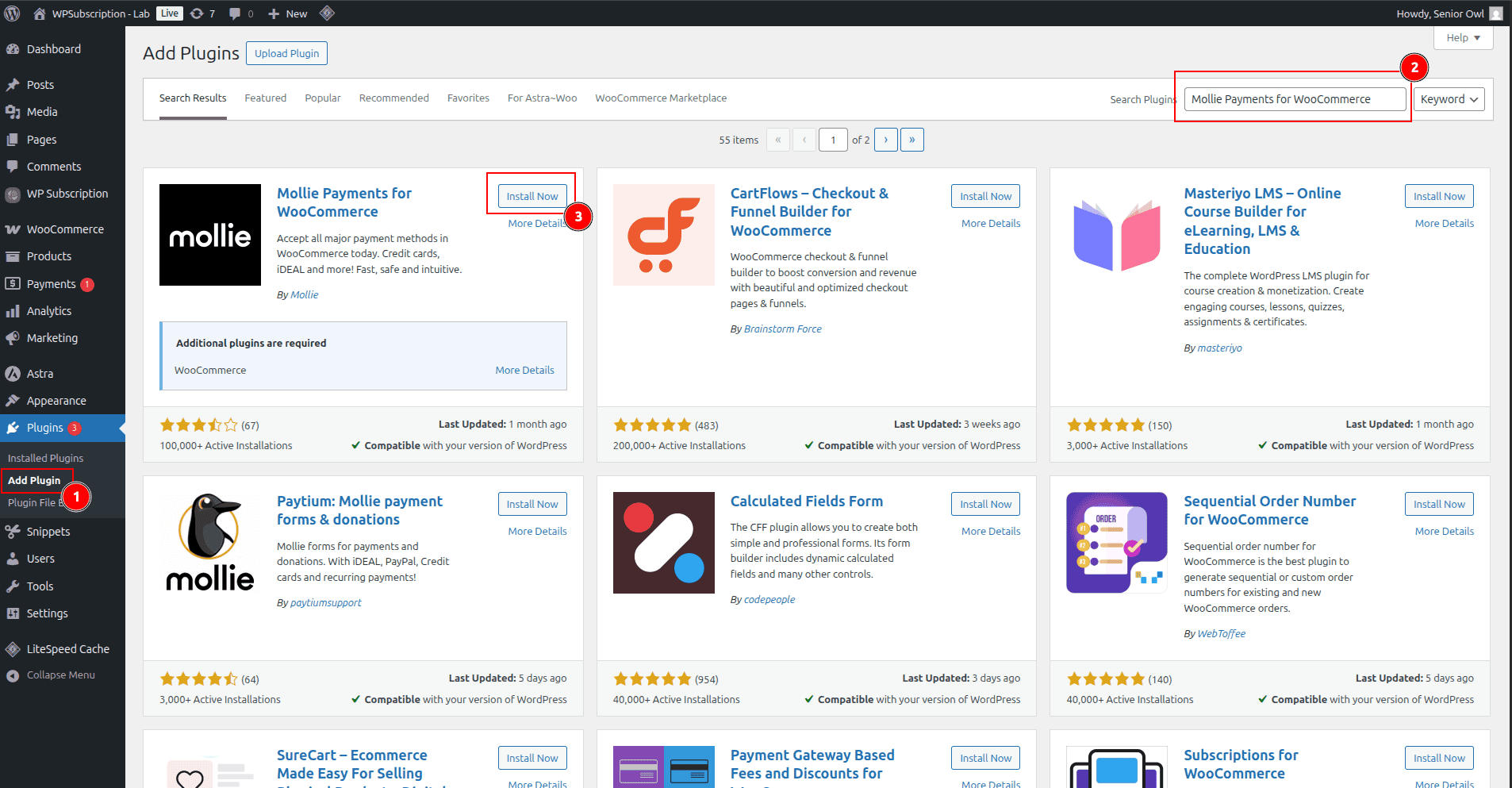
Navigieren Sie zu Plugins > Neu hinzufügen.
Geben Sie in die Suchleiste Mollie Payments for WooCommerce ein.
Suchen Sie nach dem Plugin von Mollie.
Klicken Sie auf Jetzt installieren, und klicken Sie auf Aktivieren, sobald die Installation abgeschlossen ist.
Mollie mit WooCommerce verbinden
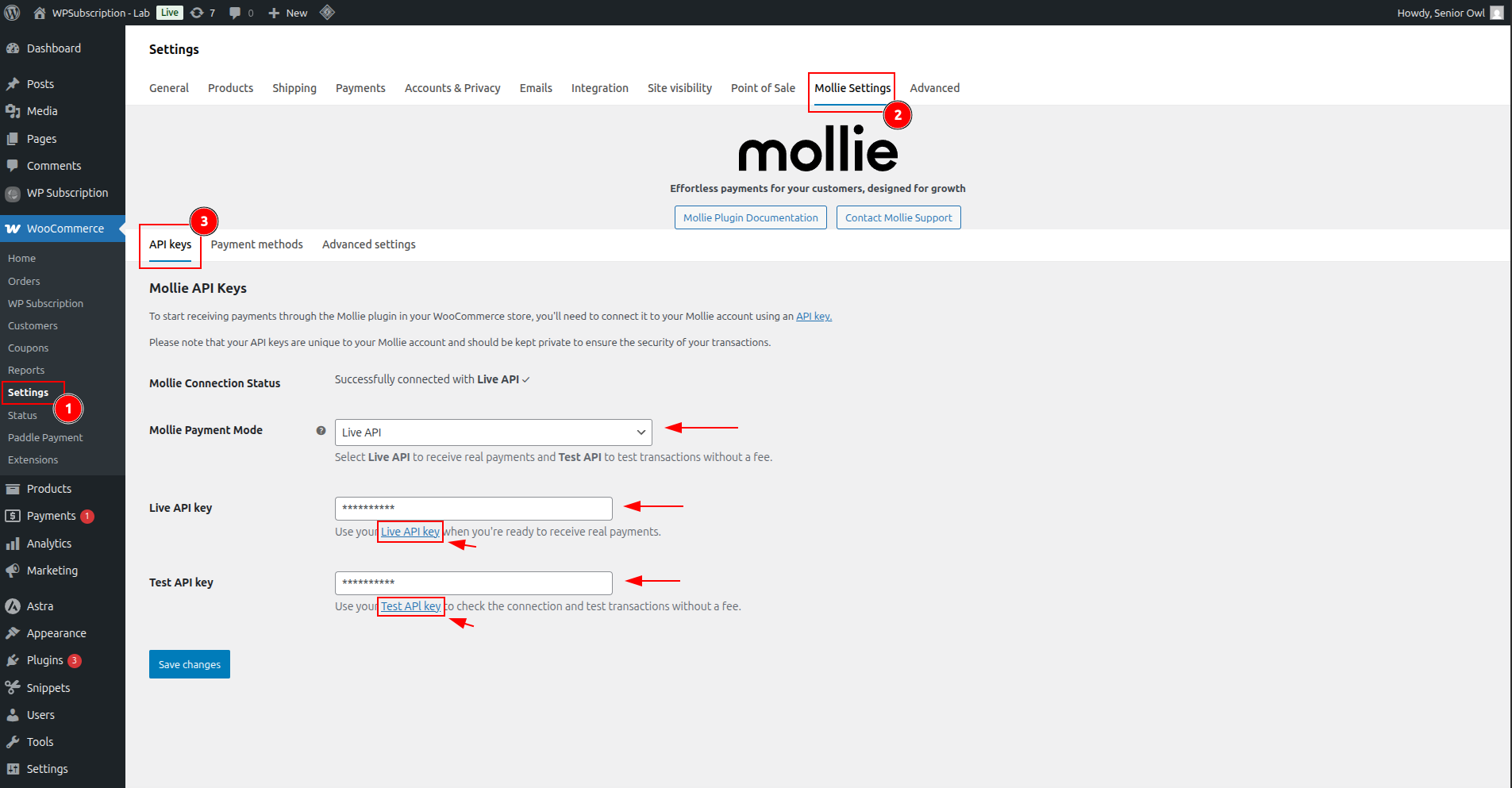
Gehen Sie im WordPress-Admin-Menü zu WooCommerce > Einstellungen > Mollie-Einstellungen.
Gehen Sie zum Tab API-Schlüssel in den Mollie-Einstellungen.
Wählen Sie Live-API aus der Mollie-Zahlungsmethode aus.
Klicken Sie auf den Link in der Beschreibung des Live-API-Schlüssels. Sie werden zu den Mollie-API-Schlüssel-Einstellungen weitergeleitet.
Kopieren Sie den Live-API-Schlüssel aus dem Mollie-Dashboard und fügen Sie ihn in die WooCommerce Mollie-Einstellungen > Live-API-Schlüssel ein.
Wiederholen Sie dies für den Test-API-Schlüssel.
Klicken Sie auf die Schaltfläche Änderungen speichern.