Die Abonnement-Wiederherstellung ist ein Tool, das entwickelt wurde, um Abonnementverkäufe wiederherzustellen. Dieses Tool ermöglicht es Ihnen, zu versuchen, die Abonnenten zu konvertieren, die ihre Abonnements nicht fortgesetzt haben.
Installation
Zuerst laden Sie das Subscription Recovery-Plugin von Ihrem Converslabs-Konto herunter. Gehen Sie dann zu Ihrem WordPress-Dashboard und navigieren Sie zu Plugins > Plugin hinzufügen > Plugin hochladen. Klicken Sie auf Datei auswählen, dann auf Jetzt installieren und anschließend auf Aktivieren. Subscription Recovery wird erfolgreich auf Ihrer Seite installiert.
Funktionen
Das Ziel des Abonnement-Wiederherstellungs-Plugins ist es, zu versuchen, Ihre Abonnenten zu konvertieren, die nicht mehr zahlen. Das Subscription Recovery-Plugin fügt 3 Hauptseiten im WPSubscription-Menü hinzu. Diese sind Wiederherstellungsbericht, Kampagne und E-Mail-Vorlage.
Wiederherstellungsbericht
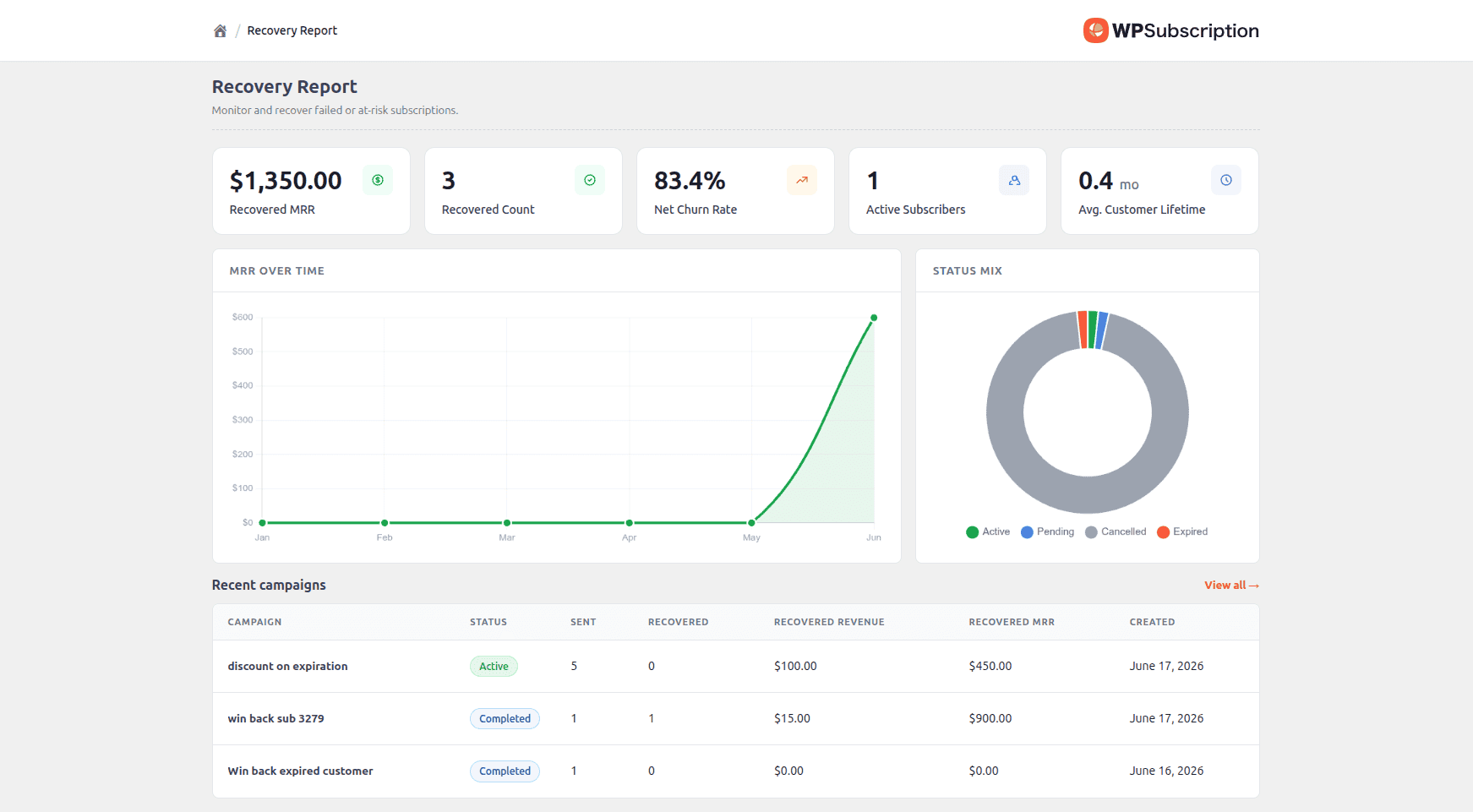
Diese Seite enthält eine Übersicht über die wiederhergestellten MRR, die wiederhergestellte Anzahl, die Abwanderungsrate, MRR über die Zeit usw. Sie können von dieser Seite aus ein allgemeines Verständnis Ihrer Wiederherstellungskampagnen erhalten.
Kampagne
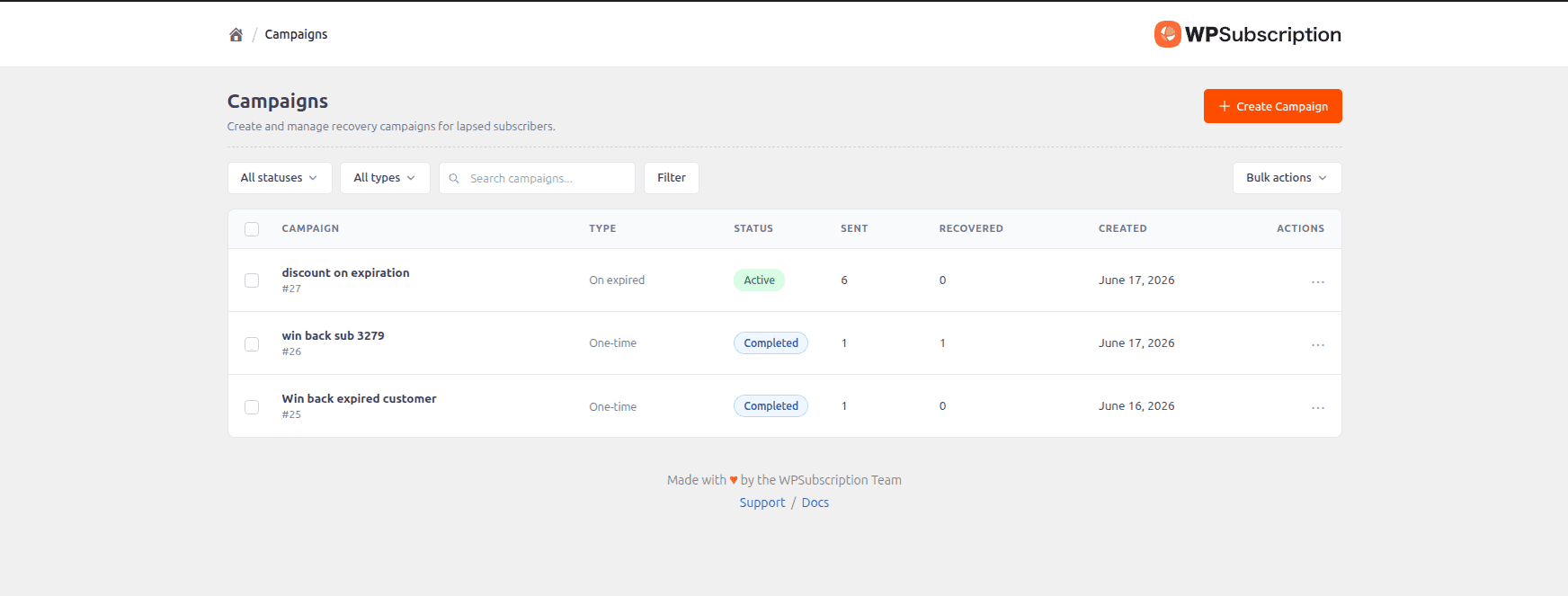
Sie werden auf dieser Seite Kampagnen zur Wiederherstellung erstellen. Es listet die Kampagnen auf, zeigt Details zu jeder Kampagne an und erstellt/bearbeitet Kampagnen. Sie können angepasste E-Mails an Ihre Kunden senden. Sie können auch einen Rabatt für ein Abonnement für Ihre Abonnenten hinzufügen.
Erstellen einer Kampagne
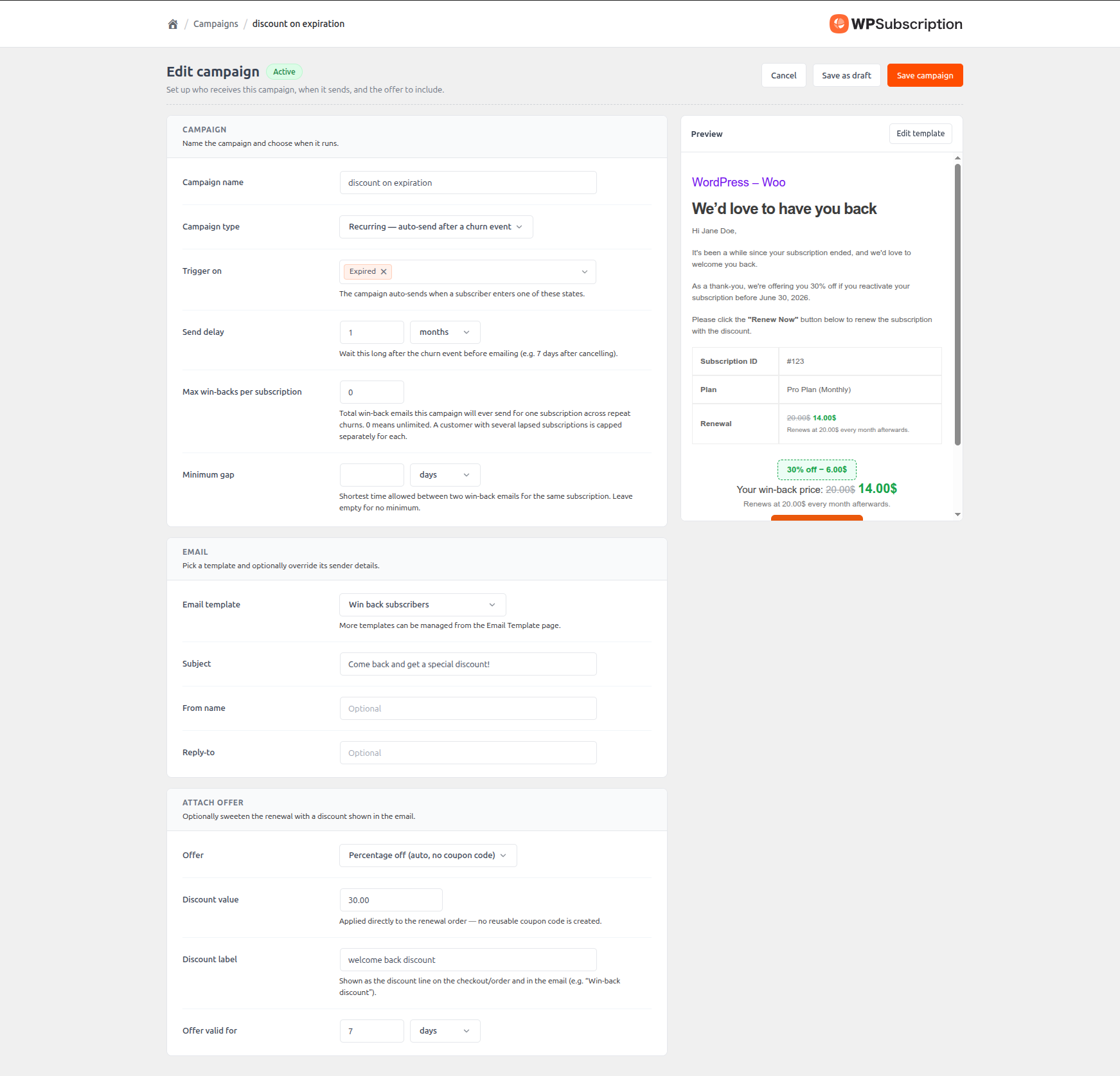
Um eine Kampagne zu erstellen, gehen Sie zu WPSubscription > Kampagne > Kampagne erstellen. Sie können 3 verschiedene Arten von Kampagnen entsprechend Ihren Bedürfnissen erstellen. Diese sind:
Einmalig: Diese Kampagne läuft einmal für die ausgewählten Abonnements. Sie können optional das Abonnementprodukt, den Abonnementstatus, die Abrechnungszeiträume und die Laufzeit auswählen.
Geplant: Dies ist wie die einmalige Kampagne. Aber Sie können sie so planen, dass sie an einem bestimmten Datum in der Zukunft läuft.
Wiederkehrend: Diese Kampagne wird unbegrenzt basierend auf dem Abonnementstatus-Trigger ausgeführt. Sie können einschränken, wie viel Rabatt ein Abonnent von der Kampagne erhalten kann, und den minimalen Abstand, den ein Abonnent für den automatischen Rabatt qualifiziert sein kann.
Geben Sie einen Kampagnennamen ein, wählen Sie dann den gewünschten Kampagnentyp aus und füllen Sie die erforderlichen Optionen auf dem Bildschirm aus. Einige Optionen werden basierend auf Ihrem ausgewählten Kampagnentyp angezeigt/ausgeblendet. Zum Beispiel wird die Option Send on nur angezeigt, wenn Sie Geplant im Kampagnentyp auswählen.
Wählen Sie dann eine E-Mail-Vorlage für die Kampagne aus. Es wird bereits eine Standardvorlage verfügbar sein. Sie können sie bearbeiten oder eine ganz neue von der Seite E-Mail-Vorlage erstellen. Sie können optional das Betreff, den Absendernamen und die Antwortfelder überschreiben. Andernfalls verwenden sie die Standardwerte aus der Vorlage. Sie können die E-Mail-Vorschau in Echtzeit auf der rechten Seite des Bildschirms anzeigen.
Sie können einen Rabatt an Ihre E-Mail für dieses Abonnement anhängen. Dazu müssen Sie eine der Optionen im Angebotsfeld auswählen. Es bietet 3 Arten von Rabatten.
Prozent Rabatt: Ein prozentualer Rabatt, der auf die nächste Verlängerung des Abonnements angewendet wird.
Fester Betrag: Ein fester Rabatt, der auf die nächste Verlängerung des Abonnements angewendet wird.
WooCommerce-Gutschein: Sie können einen bestehenden WooCommerce-Gutschein an die nächste Verlängerung des Abonnements anhängen.
Keine Sorge, den Rabatt zu missbrauchen. Dieser Rabatt ist nicht wiederverwendbar und kann nur aus der E-Mail beansprucht werden.
Kampagnendetails
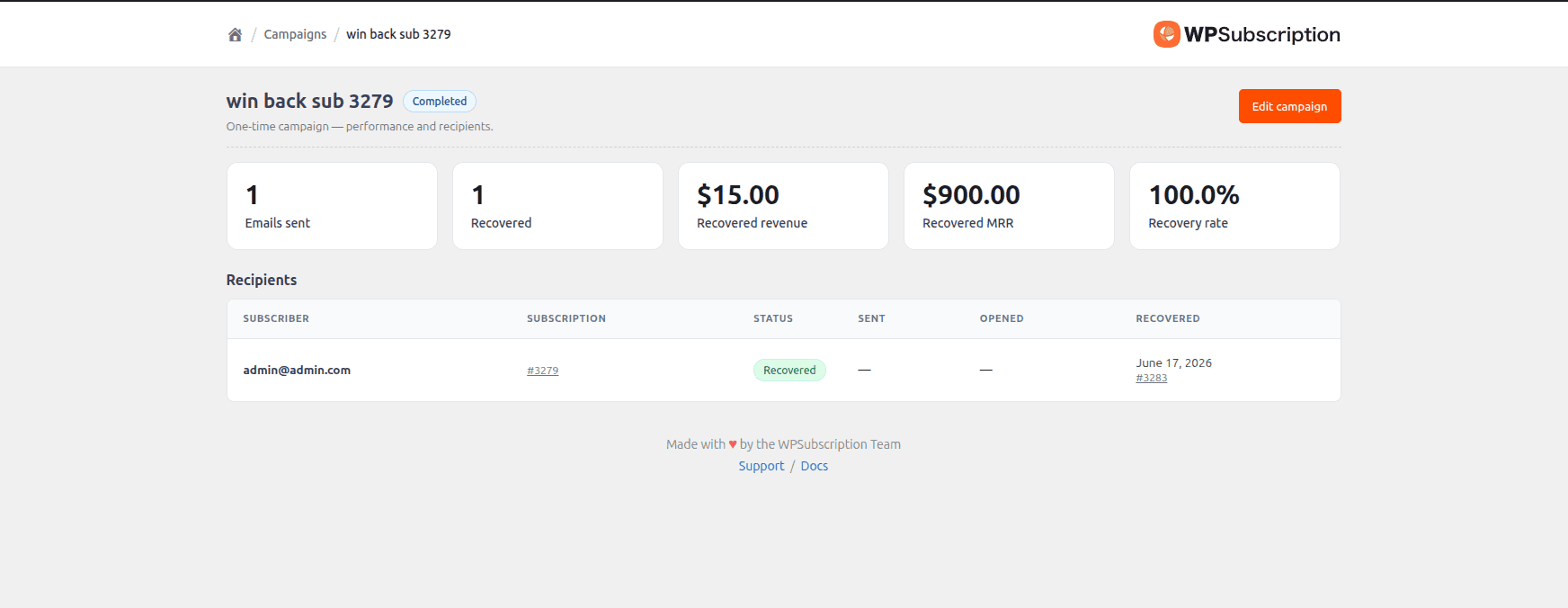
Sie können das Ergebnis einer Kampagne auf der Seite mit den Kampagnendetails sehen. Sie zeigt die Anzahl der gesendeten E-Mails, wiederhergestellten Abonnements, wiederhergestellten Umsatz, MRR, Wiederherstellungsquote und die Aufschlüsselung der Empfänger.
E-Mail-Vorlage
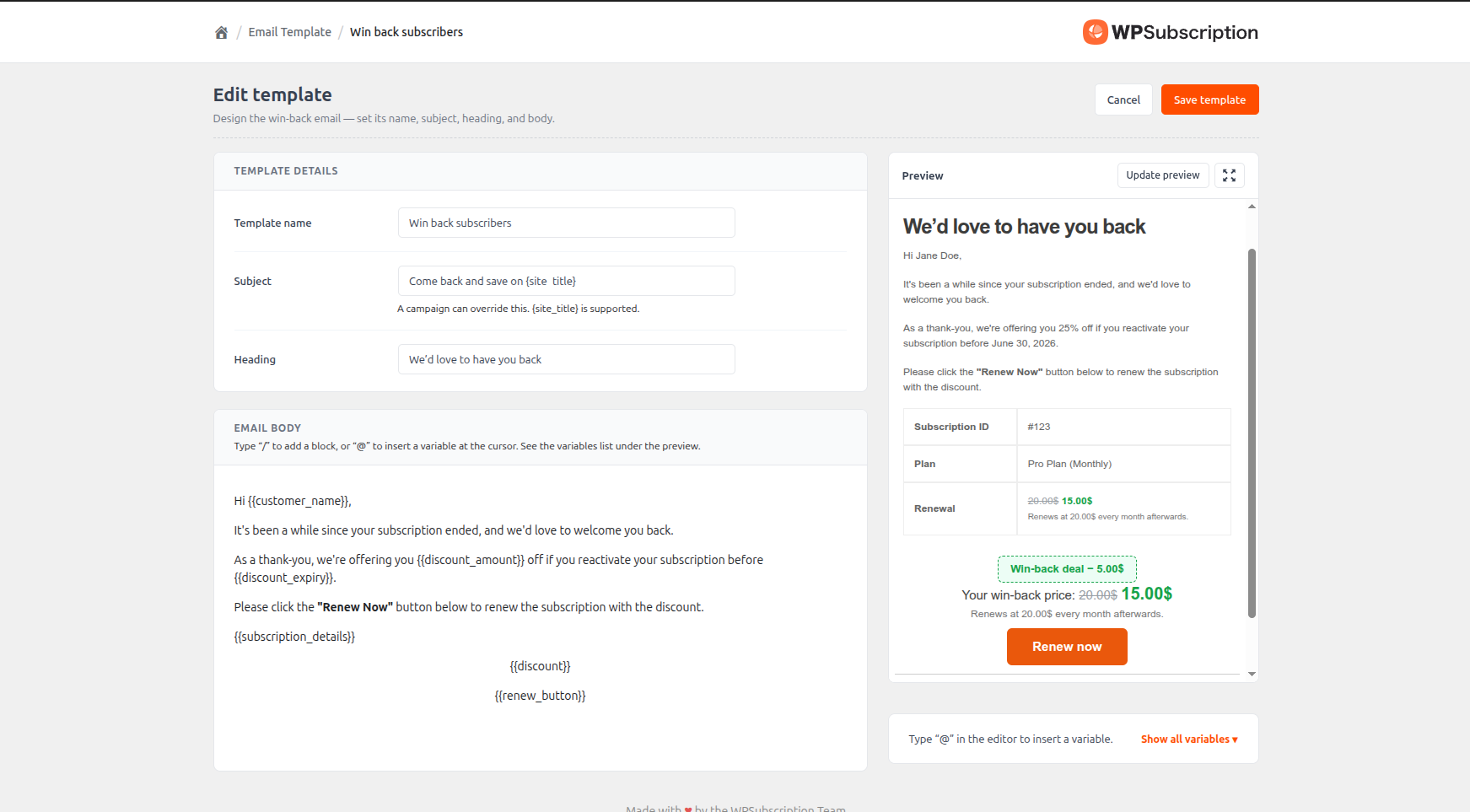
Sie können E-Mails für die Kampagne von hier aus erstellen und bearbeiten. Wenn Sie zu WPSubscription > E-Mail-Vorlage gehen, können Sie die Liste der verfügbaren E-Mail-Vorlagen sehen. Sie können hier neue erstellen.
Um eine neue Vorlage zu erstellen, klicken Sie auf die Schaltfläche Vorlage erstellen auf dieser Seite. Füllen Sie den Vorlagennamen, den Betreff und die Überschrift aus. Der E-Mail-Text unterstützt grundlegende Gutenberg-Blöcke. Sie können darauf zugreifen, indem Sie auf das '+'-Symbol am Ende der Zeile klicken oder '/' drücken. Sie können auch Abonnementinformationen mit Platzhaltervariablen hinzufügen. Klicken Sie auf '@', um die Variablenliste zu aktivieren und eine davon auszuwählen.
Sie können die Liste der Variablen auf der rechten Seite des Bildschirms sehen. Sie werden in der Lage sein, eine Live-Vorschau der E-Mail auf der rechten Seite des Bildschirms zu sehen.