Sie können abonnementbasierte Preise für bestimmte Kurse mit WPSubscription anbieten. Bitte folgen Sie den gegebenen Anweisungen, um einen abonnementbasierten Kurs in Tutor LMS anzubieten.
Anforderungen
Tutor LMS
Tutor LMS Pro (optional)
WooCommerce
WPSubscription
WPSubscription Pro
Tutor LMS vorbereiten
Um ein WooCommerce-basiertes Produkt als Kurs anzubieten, müssen Sie zuerst WooCommerce in Tutor LMS aktivieren.
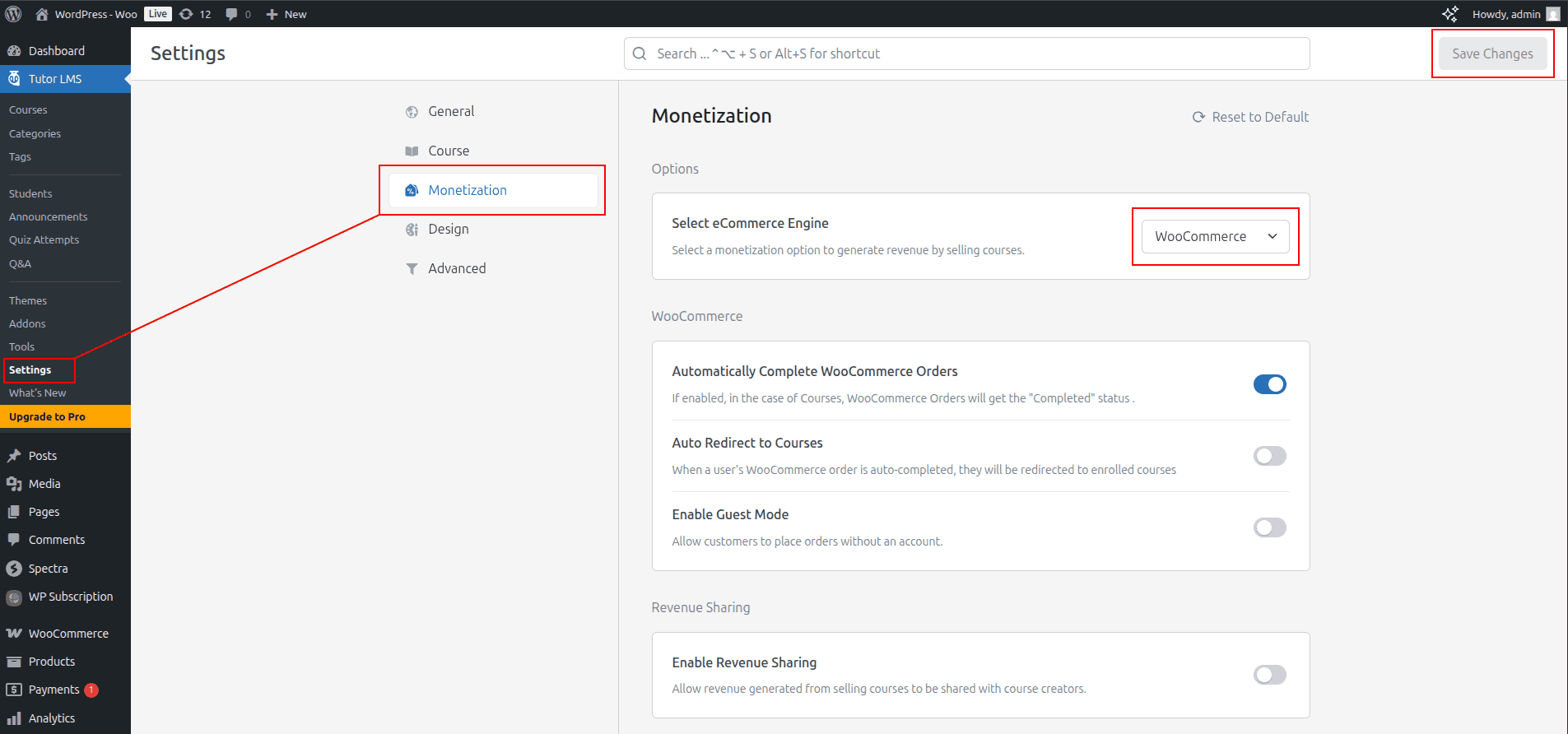
Öffnen Sie das WordPress-Dashboard.
Gehen Sie zu Tutor LMS > Einstellungen > Monetarisierung.
Setzen Sie Wählen Sie eCommerce-Engine auf WooCommerce.
Klicken Sie auf die Schaltfläche Änderungen speichern.
WooCommerce-Produkt erstellen
Sie müssen zuerst ein WooCommerce-Produkt erstellen, das im Tutor LMS-Kurs verwendet werden soll.
Öffnen Sie das WordPress-Dashboard.
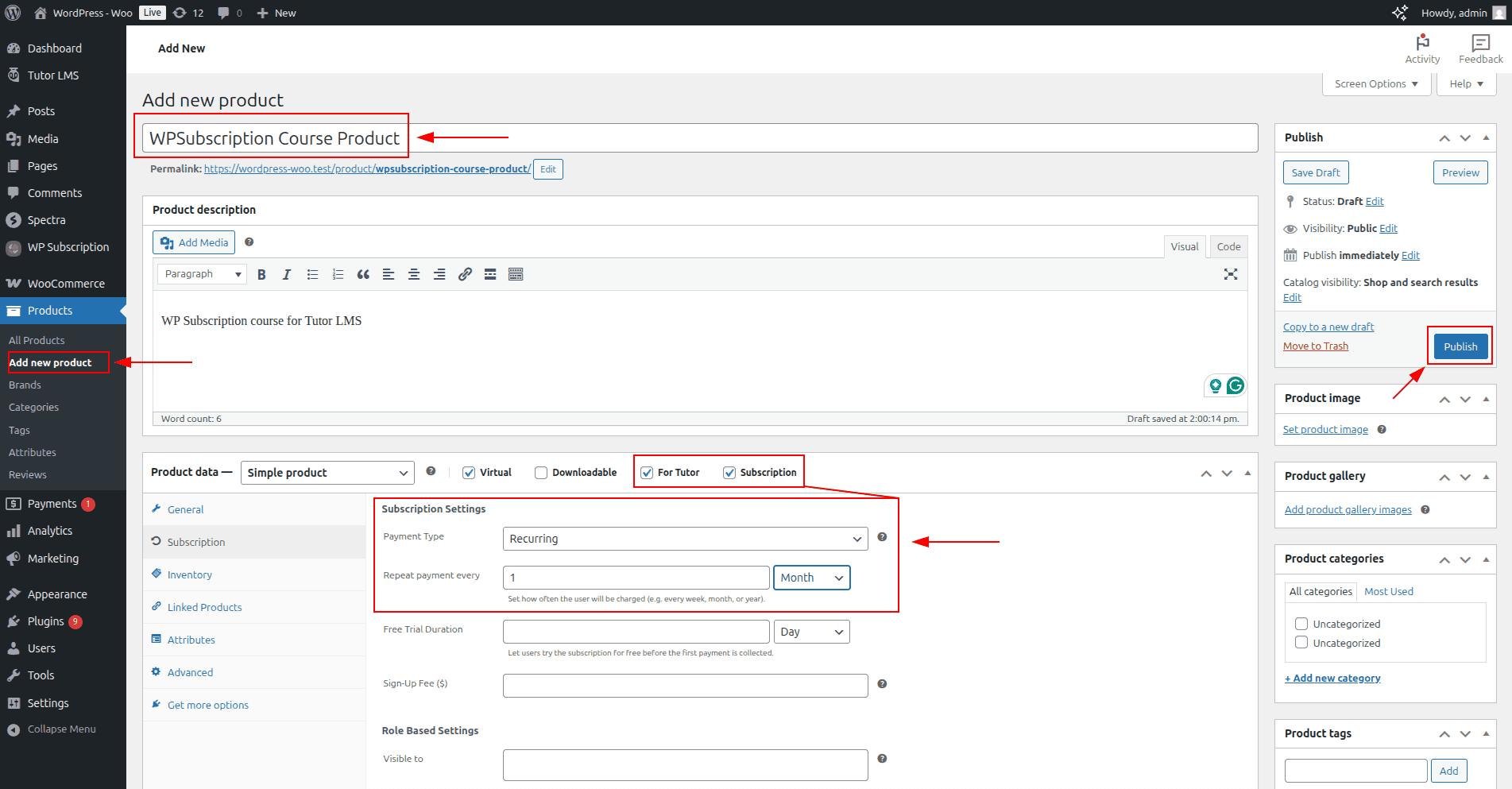
Gehen Sie zu Produkte > Neuen Produkt hinzufügen.
Geben Sie grundlegende Produktinformationen ein, einschließlich Produktname, Bild und Preis.
Wählen Sie Produktdaten als Einfaches Produkt.
Aktivieren Sie das Kontrollkästchen Für Tutor, um dieses Produkt als Tutor-Kursprodukt zu kennzeichnen.
Aktivieren Sie das Kontrollkästchen Abonnement, um die Abonnementeinstellungen für dieses Produkt zu aktivieren.
Aktivieren Sie das Kontrollkästchen Virtuell, um dieses Produkt als virtuelles Produkt zu kennzeichnen (optional).
Gehen Sie zum Menü Abonnement.
Füllen Sie die erforderlichen Abonnementeinstellungen aus, einschließlich Zahlungsart, Wiederholungszahlung alle usw.
Klicken Sie auf die Schaltfläche Veröffentlichen, um das Produkt zu veröffentlichen.
Tutor LMS-Kurs erstellen
Jetzt müssen Sie einen Kurs in Tutor LMS erstellen und das kürzlich erstellte WooCommerce-Produkt auswählen.
Öffnen Sie das WordPress-Dashboard.
Gehen Sie zu Tutor LMS > Kurse.
Klicken Sie auf die Schaltfläche Neuer Kurs.
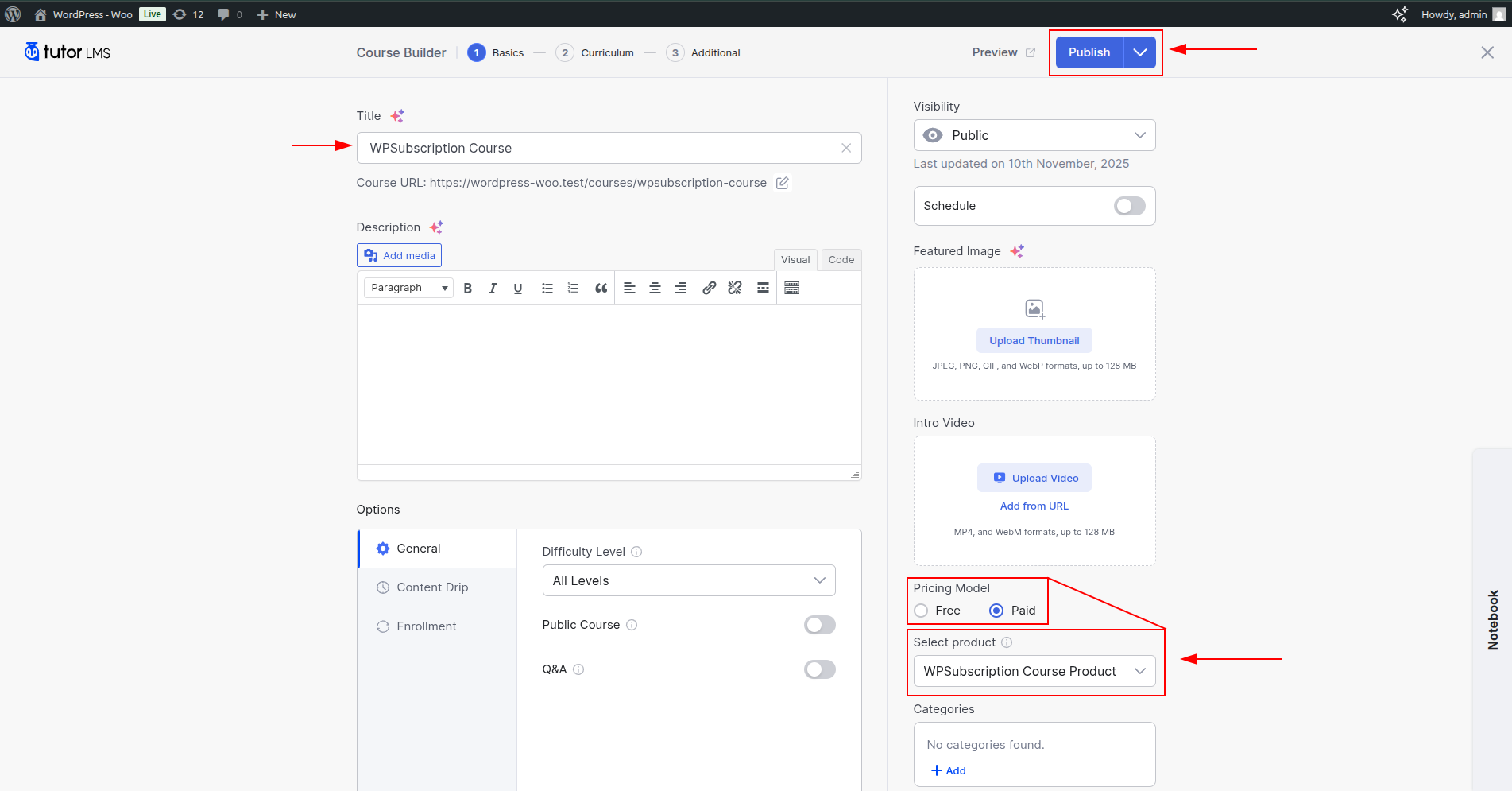
Geben Sie grundlegende Kursinformationen ein, wie Titel, Beschreibung usw.
Wählen Sie das Preismodell als Bezahlt.
Klicken Sie auf Produkt auswählen und wählen Sie das kürzlich erstellte WooCommerce-Produkt aus.
Klicken Sie auf Weiter und fahren Sie fort, den Kurs zu erstellen.
Schließlich klicken Sie auf die Schaltfläche Veröffentlichen.
Kauf
Jetzt können Sie den Kurs kaufen, und er wird über WordPress abgewickelt. Der Kurszugang wird basierend auf dem Abonnementstatus angezeigt.
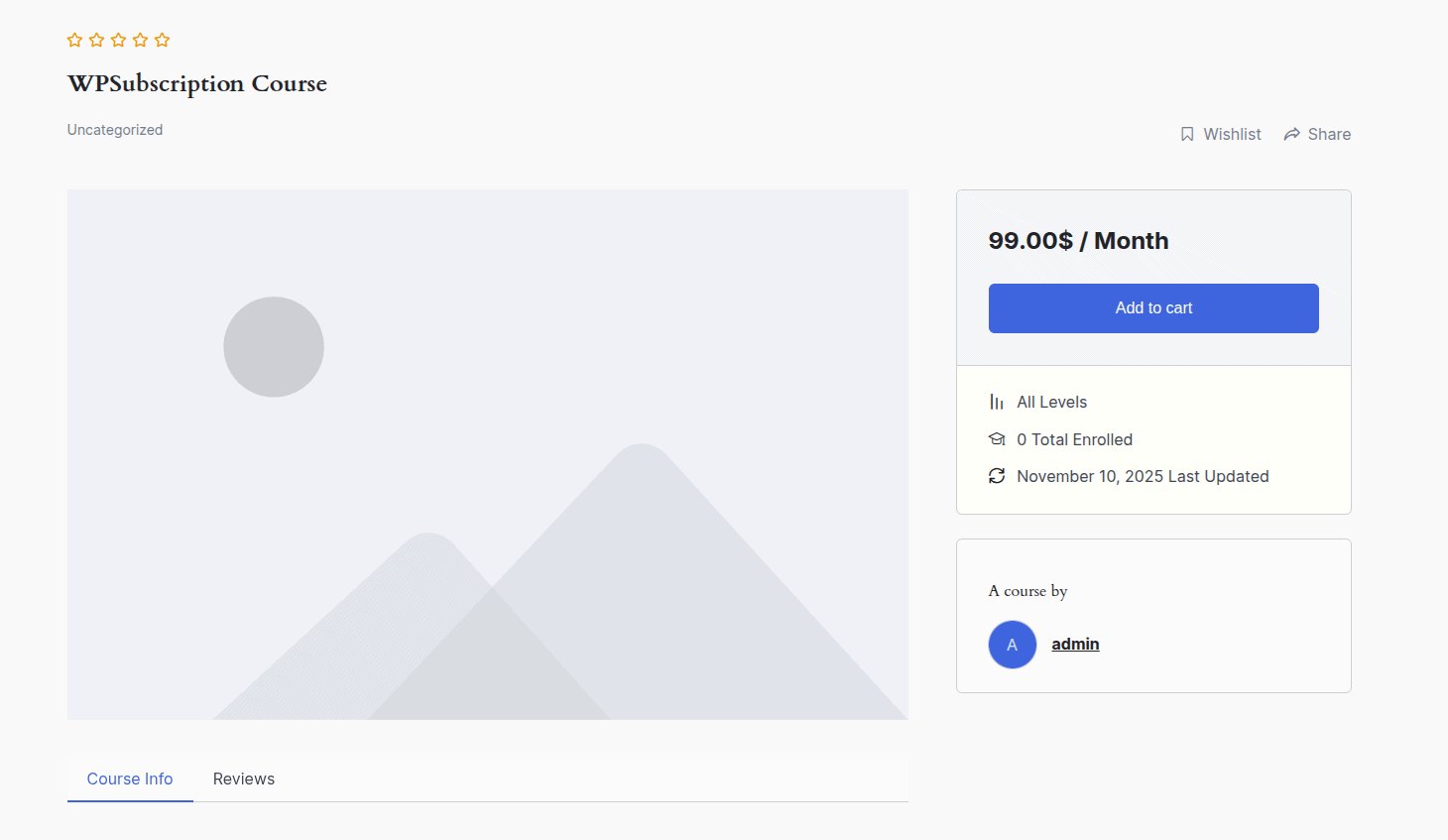
Hier ist die Kaufansicht des erstellten Abonnementkurses.
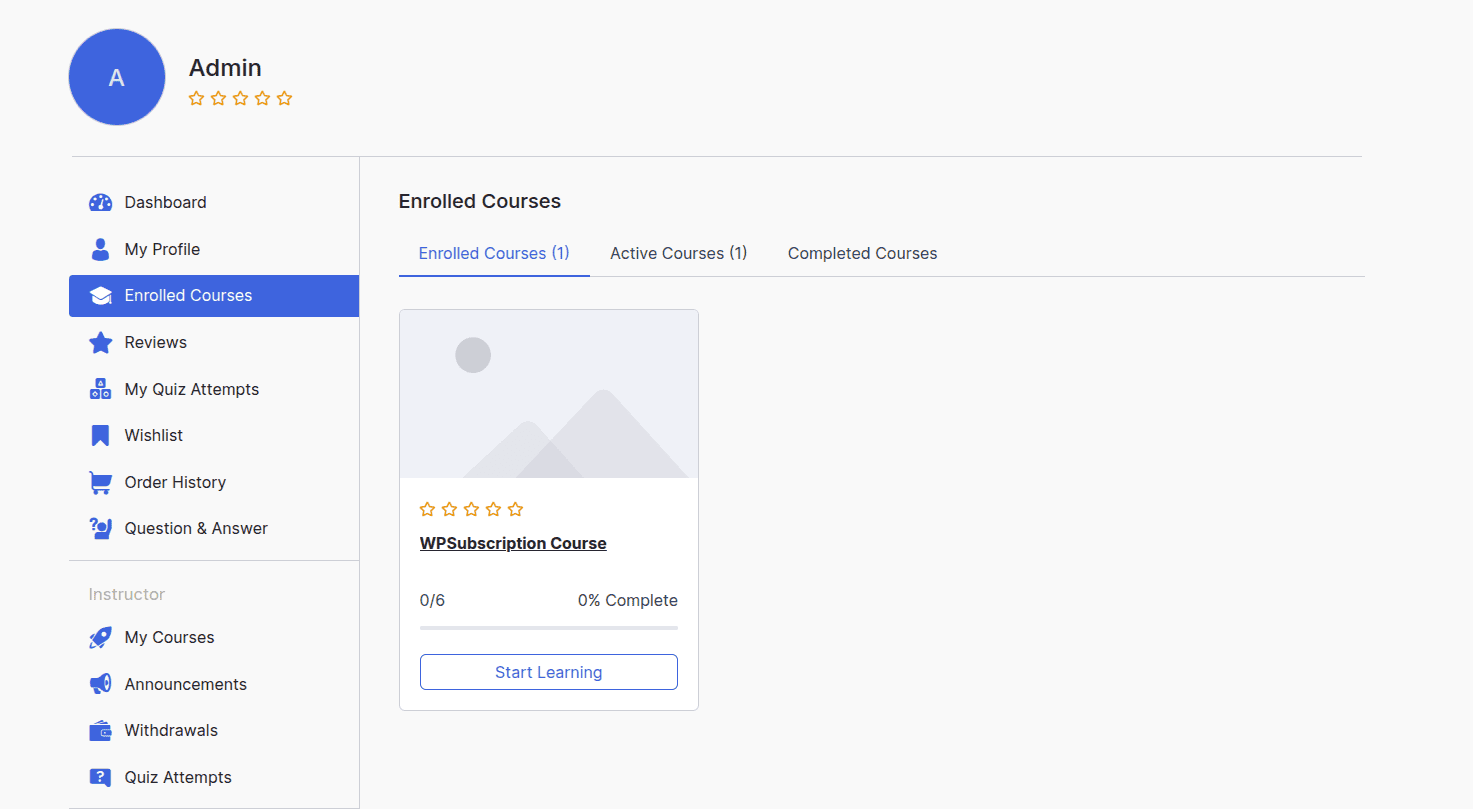
Hier wird angezeigt, dass der Kurs nach dem Kauf des Kurses eingeschrieben ist.
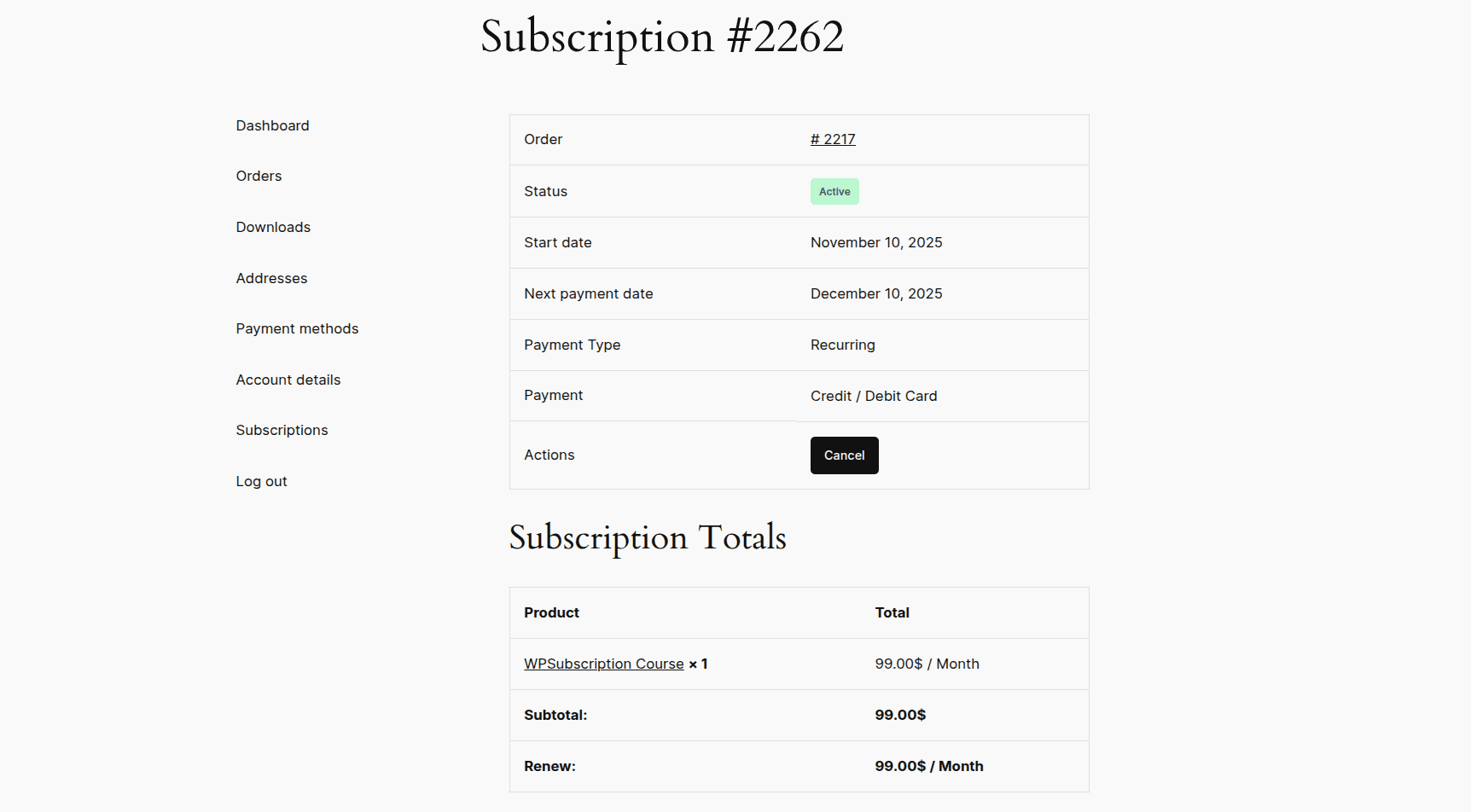
Und hier sind die Abonnementdetails dieses Kurses.