Puede ofrecer precios basados en suscripción para cursos específicos utilizando WPSubscription. Siga las instrucciones dadas para ofrecer un curso basado en suscripción en Tutor LMS.
Requisitos
Tutor LMS
Tutor LMS Pro (opcional)
WooCommerce
WPSubscription
WPSubscription Pro
Preparar Tutor LMS
Para ofrecer un producto basado en WooCommerce como un curso, primero debe habilitar WooCommerce en Tutor LMS.
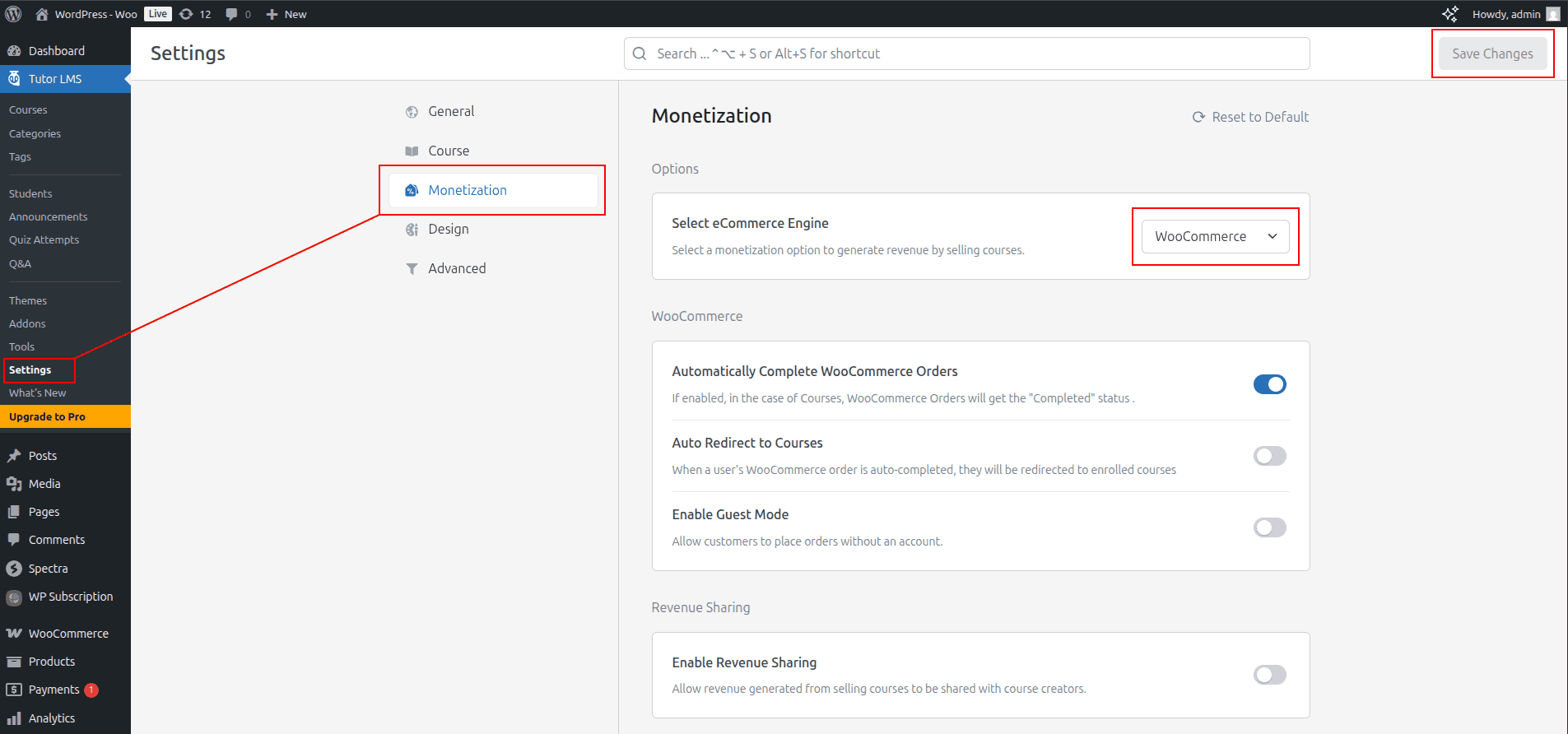
Abra el panel de control de WordPress.
Vaya a Tutor LMS > Configuración > Monetización.
Establezca Seleccionar motor de comercio electrónico en WooCommerce.
Haga clic en el botón Guardar cambios.
Crear producto de WooCommerce
Primero necesitará crear un producto de WooCommerce para usar en el curso de Tutor LMS.
Abra el panel de control de WordPress.
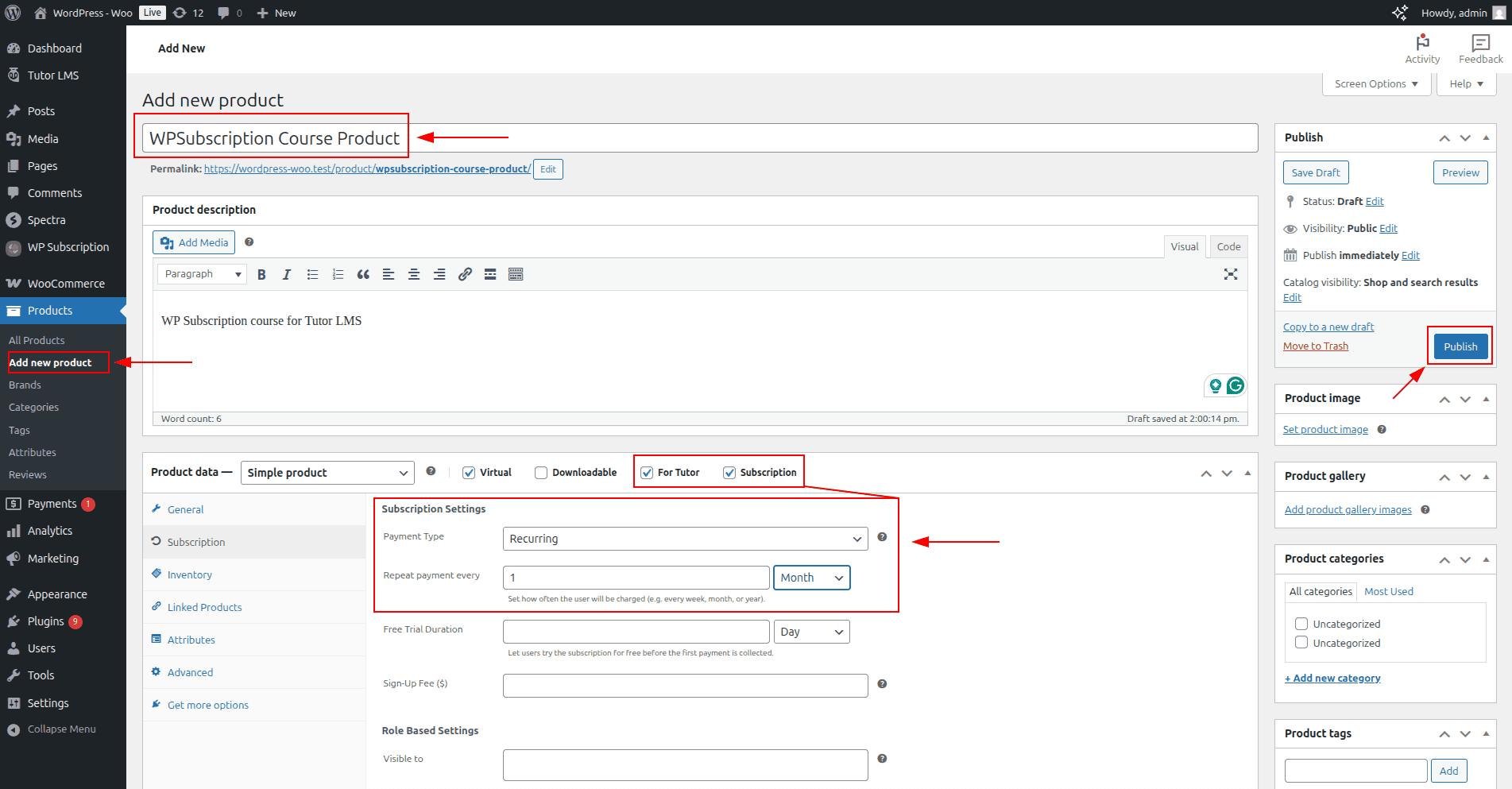
Vaya a Productos > Agregar nuevo producto.
Proporcione información básica del producto, incluyendo nombre del producto, imagen y precio.
Seleccione Datos del producto como Producto simple.
Marque la casilla Para Tutor para marcar este producto como un producto de curso de Tutor.
Marque la casilla Suscripción para habilitar la configuración de suscripción para este producto.
Marque la casilla Virtual para marcar este producto como un producto virtual (opcional).
Vaya al menú Suscripción.
Complete la configuración de suscripción necesaria, incluyendo Tipo de pago, Repetir pago cada, etc.
Haga clic en el botón Publicar para publicar el producto.
Crear curso de Tutor LMS
Ahora necesitará crear un curso en Tutor LMS y seleccionar el producto de WooCommerce creado recientemente.
Abra el panel de control de WordPress.
Vaya a Tutor LMS > Cursos.
Haga clic en el botón Nuevo curso.
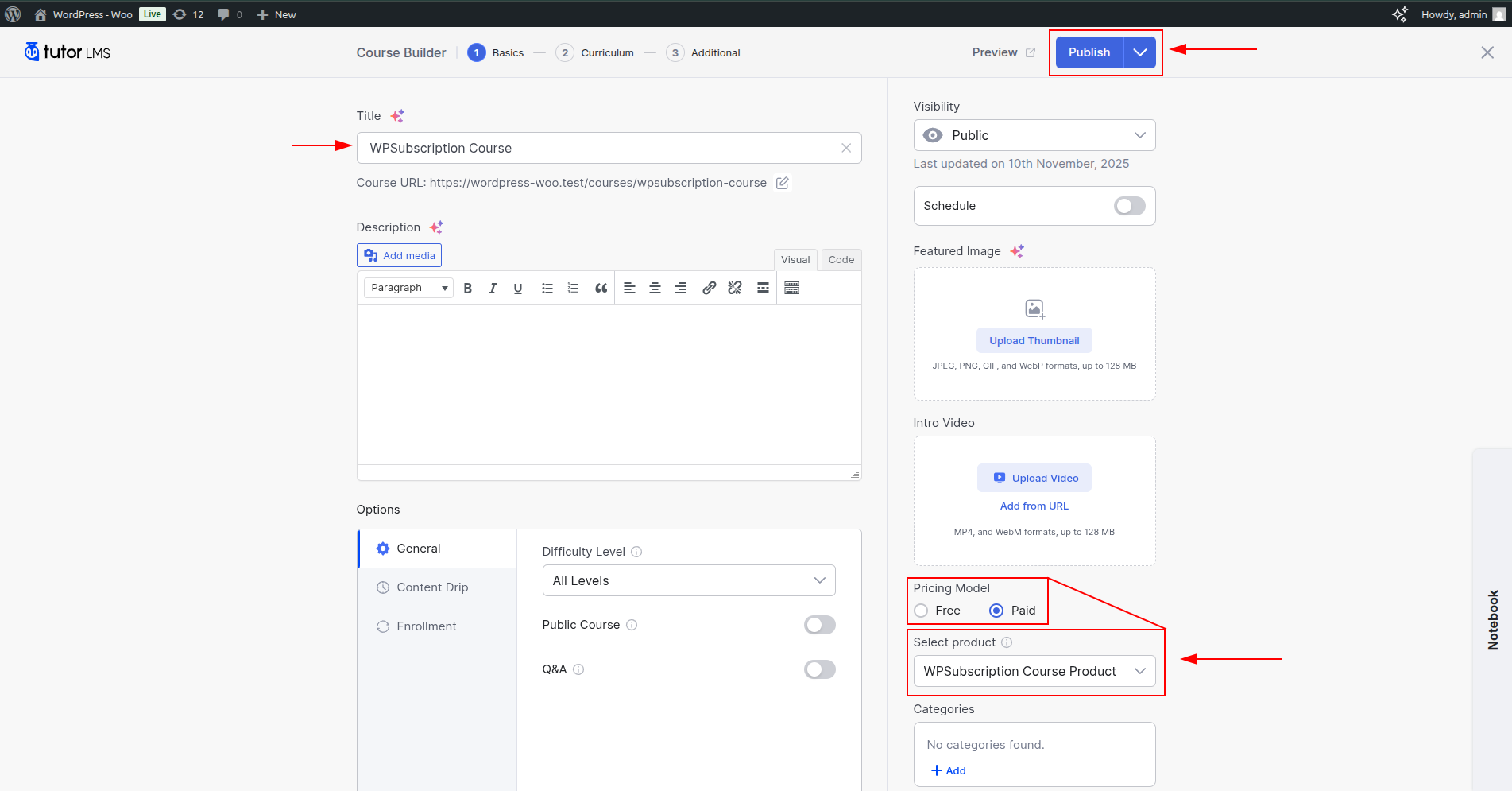
Proporcione información básica del curso, como Título, Descripción, etc.
Seleccione el Modelo de precios como Pagado.
Haga clic en Seleccionar producto y seleccione el producto de WooCommerce creado recientemente.
Haga clic en siguiente y continúe construyendo el curso.
Finalmente, haga clic en el botón Publicar.
Compra
Ahora puede comprar el curso, y pasará a través de WordPress. El acceso al curso se reflejará según el estado de la suscripción.
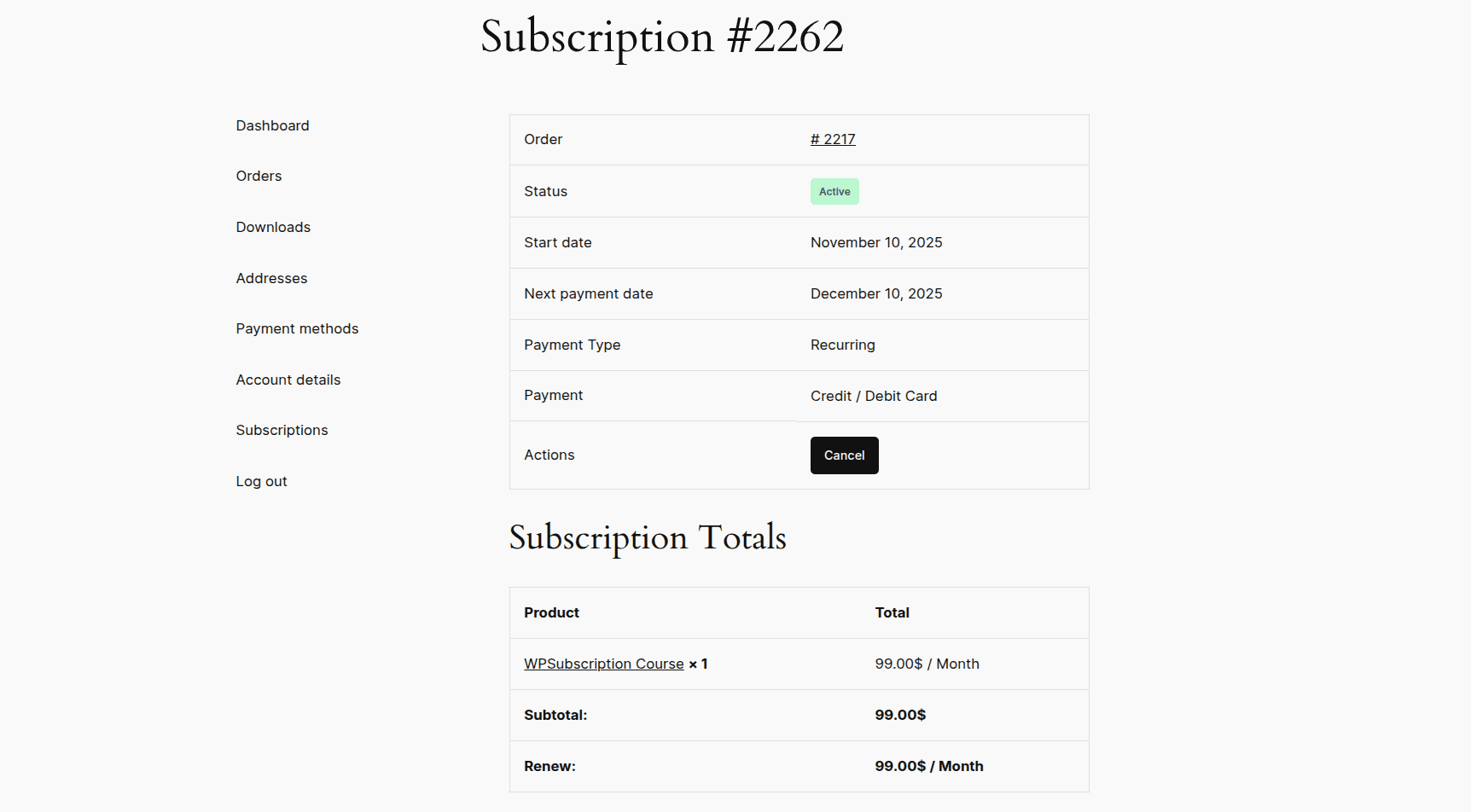
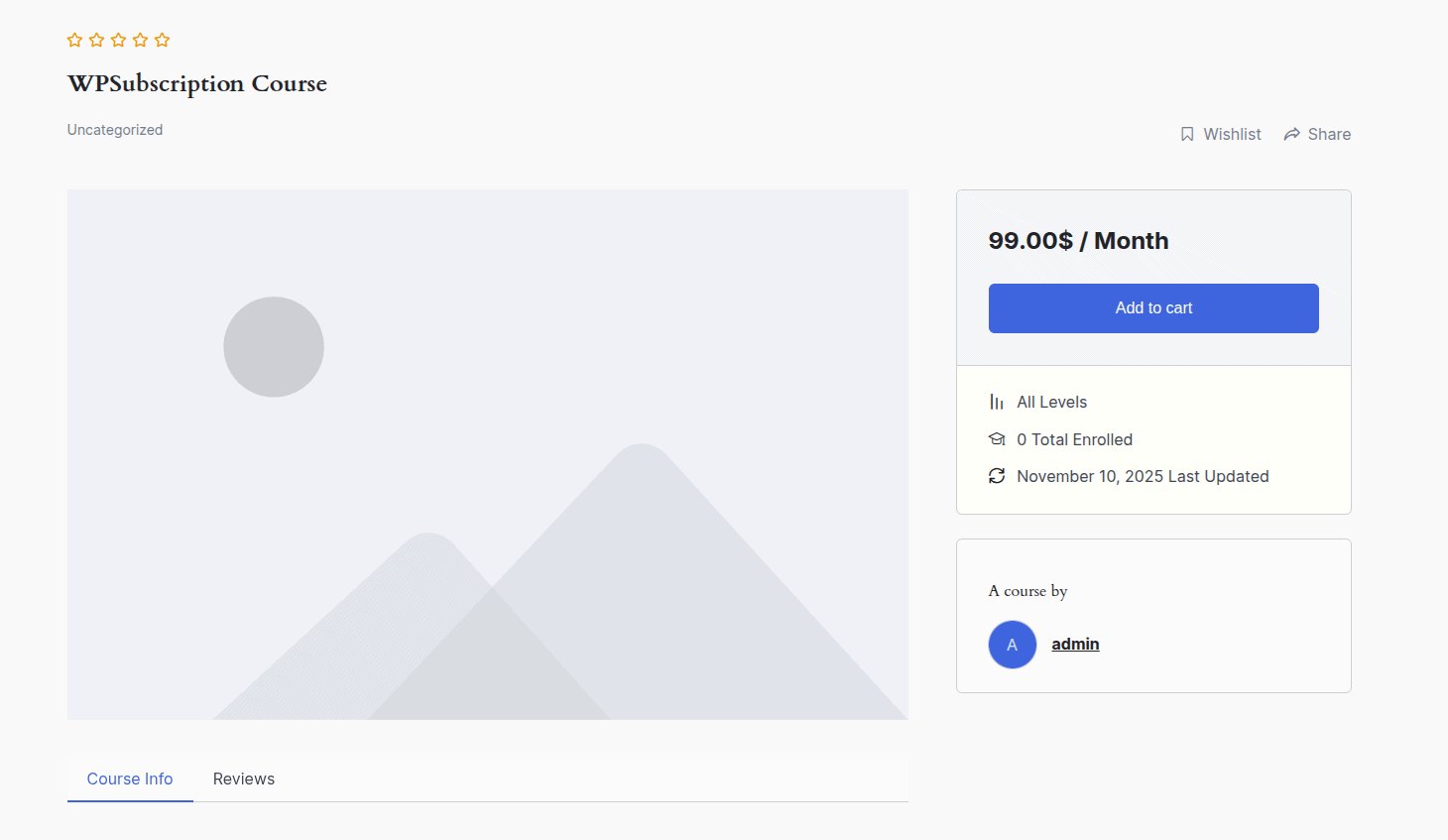
Aquí está la vista de compra del curso de suscripción creado.
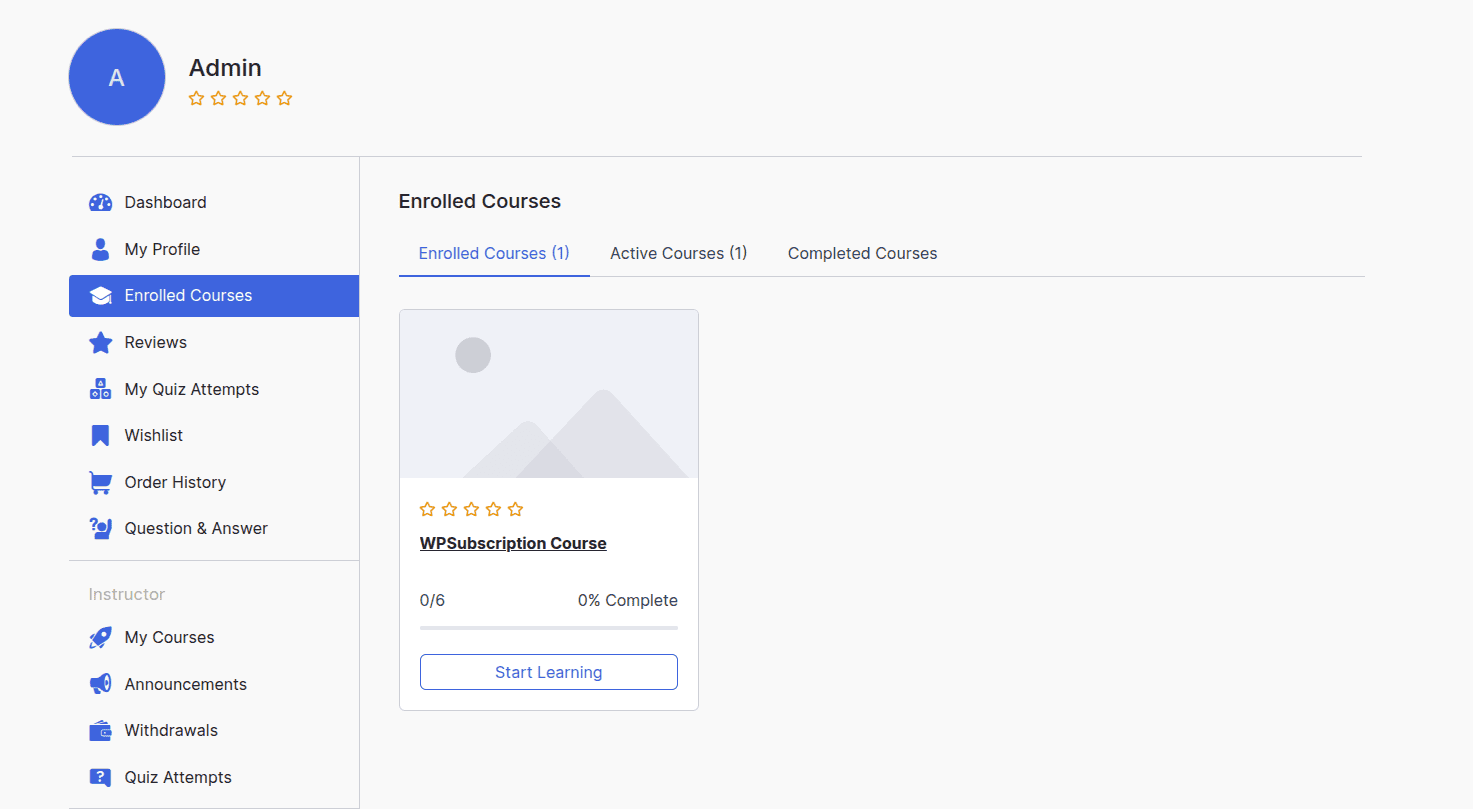
Aquí, se muestra que el curso está inscrito después de que se compra el curso.
Y aquí están los detalles de la suscripción de ese curso.