
El plugin Paddle para WooCommerce te permite aceptar pagos con tarjeta de crédito, PayPal y más de forma segura directamente en tu tienda. Para procesar pagos de suscripción con Paddle, necesitarás instalar el Paddle para WooCommerce plugin.
Sigue los pasos a continuación para instalar y configurar Paddle para tu sitio de WooCommerce.
Antes de comenzar, asegúrate de tener una cuenta de Paddle verificada. Si no tienes una, ve a la página de registro de Paddle para crearla y verificarla. Puedes usar la cuenta de sandbox de Paddle para probar pagos sin usar dinero real. Puedes aprender más sobre pagos de prueba aquí.
Instalar Paddle para WooCommerce
Inicia sesión en tu Panel de WP Smartpay.
Descarga el archivo del plugin Paddle para WooCommerce.
Luego, inicia sesión en tu panel de WordPress.
Navega a Plugins > Añadir Plugin > Subir Plugin.
Haz clic en Elegir Archivo y selecciona el archivo del plugin descargado.
Haz clic en Instalar Ahora, luego en Activar una vez que la instalación esté completa.
Activar Paddle para WooCommerce
Necesitarás proporcionar algunas credenciales de Paddle en la configuración del plugin. Te mostraremos dónde obtener esas credenciales en la siguiente parte.
Inicia sesión en tu panel de WordPress.
Ve a WooCommerce > Ajustes > Pagos y habilita Paddle haciendo clic en el botón Habilitar al lado de la pasarela de pago de Paddle.
Luego, haz clic en el Gestionar para acceder a la página de configuración de Paddle para WooCommerce.
Habilita Modo de Prueba si vas a probar pagos.
Habilita Paddle Billing.
Ahora, pega el ID de Vendedor, Clave API, Token del lado del cliente y Clave secreta de notificación en sus respectivos campos.
(Obtenemos estas credenciales de Paddle en el siguiente paso)Copia la URL proporcionada bajo el campo de Clave Secreta de Notificación. Necesitaremos esto al configurar Paddle.
En Configuración de Pago, puedes personalizar la experiencia de pago de Paddle.
Configurando Paddle
Paso 1: Obtener las Credenciales
Inicia sesión en tu panel de Paddle. Si estás usando Paddle Sandbox, inicia sesión aquí.
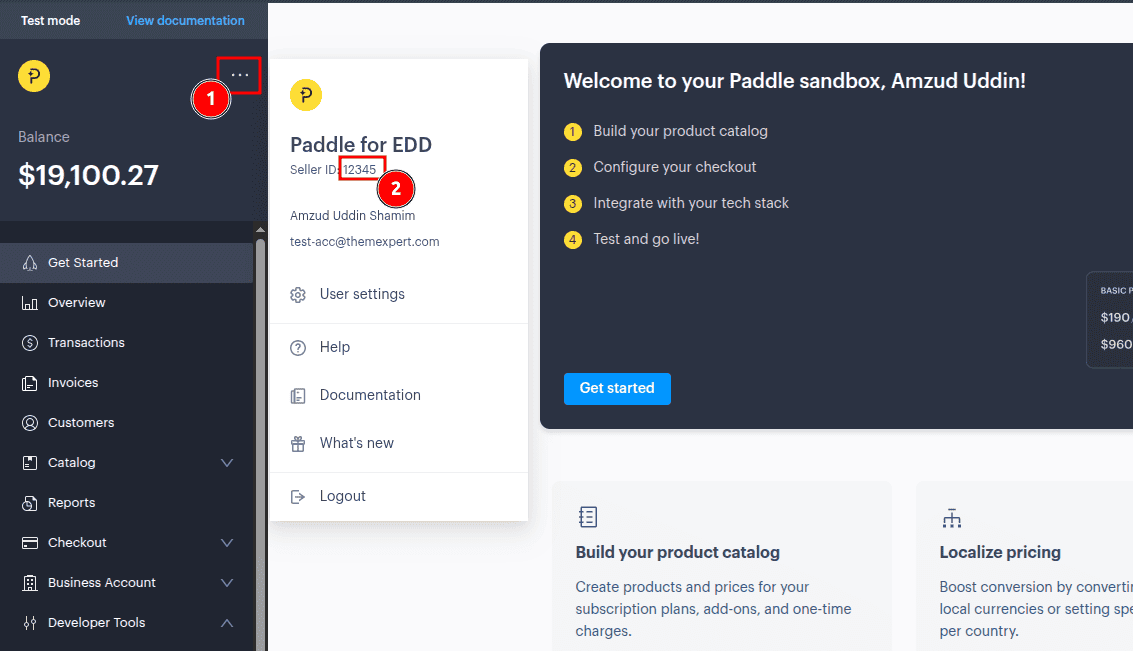
Haz clic en el botón de tres puntos en la parte superior izquierda del panel y copia el ID de Vendedor desde allí. Consulta la siguiente imagen para una mejor comprensión.
Ve a Herramientas de desarrollador > Autenticación > Claves API y haz clic en el botón Nueva clave API, y completa la siguiente información.
En el campo Nombre, proporciona un nombre para la clave API.
En el campo Descripción, proporciona una breve descripción.
Haz clic en Expira en y marca Nunca expira.
En Permisos, marca Todos tanto para Leer como para Escribir.
Finalmente, haz clic en el botón Guardar.
Obtendrás una clave API. Cópiala, necesitarás esto en la configuración del plugin.
(Una vez que cierres la ventana, no podrás obtenerla de nuevo. Es posible que necesites crear una nueva.)
Ve a Herramientas de desarrollador > Autenticación > Tokens del lado del cliente y haz clic en el botón Nuevo token del lado del cliente, y completa la siguiente información.
En el campo Nombre, proporciona un nombre para el token.
En el campo Descripción, proporciona una breve descripción.
Haz clic en el botón guardar.
Haz clic en el botón de tres puntos junto a la entrada del token recién creado y haz clic en Copiar token. Necesitarás esto en la configuración del plugin.
Ve a Herramientas de desarrollador > Notificaciones y haz clic en el botón Nuevo destino, y completa la siguiente información.
En el campo Descripción, proporciona una breve descripción.
En la selección de Tipo de notificación, selecciona Webhook.
En el campo URL, pega la URL que obtuviste de la sección Clave secreta de notificación de la página de configuración del plugin.
En la selección de Tipo de uso, selecciona Solo plataforma.
En la sección Eventos, marca Seleccionar todos los eventos.
Haz clic en el botón Guardar destino.
Ahora, haz clic en el botón de tres puntos junto al destino recién creado y haz clic en Editar destino.
Copia la Clave secreta y proporciona esto en la configuración del plugin.
Configurar Paddle Billing es crucial para garantizar transacciones fluidas y una mayor seguridad para tu negocio en línea. A continuación, desglosamos los pasos necesarios para configurar Paddle Billing de manera efectiva.
Paso 2: Aprueba tu dominio web
En tu panel de Paddle, ve a Checkout > Aprobación del sitio web.
Haz clic en el botón Añadir un nuevo dominio.
Ingresa tu Dominio y haz clic en el botón Enviar para aprobación.
Paso 3: Agrega el enlace de pago predeterminado
En tu panel de Paddle, ve a Checkout > Configuración de Checkout.
Ingresa tu URL de la página de inicio en el Enlace de pago predeterminado.