
Das Paddle für WooCommerce-Plugin ermöglicht es Ihnen, Kreditkartenzahlungen, PayPal und mehr sicher direkt in Ihrem Shop zu akzeptieren. Um Abonnementzahlungen mit Paddle zu verarbeiten, müssen Sie das Paddle für WooCommerce-Plugin installieren.
Folgen Sie den folgenden Schritten, um Paddle für Ihre WooCommerce-Website zu installieren und zu konfigurieren.
Bevor Sie beginnen, stellen Sie sicher, dass Sie ein verifiziertes Paddle-Konto haben. Wenn Sie noch keins haben, gehen Sie zu Paddles Anmeldeseite, um es zu erstellen und zu verifizieren. Sie können Paddles Sandbox-Konto verwenden, um Zahlungen ohne echtes Geld zu testen. Sie können mehr über Testzahlungen hier erfahren.
Paddle für WooCommerce installieren
Melden Sie sich bei Ihrem WP Smartpay Dashboard an.
Laden Sie die Paddle für WooCommerce-Plugin-Datei herunter.
Melden Sie sich dann bei Ihrem WordPress-Dashboard an.
Gehen Sie zu Plugins > Plugin hinzufügen > Plugin hochladen.
Klicken Sie auf Datei auswählen und wählen Sie die heruntergeladene Plugin-Datei aus.
Klicken Sie auf Jetzt installieren, und dann auf Aktivieren, sobald die Installation abgeschlossen ist.
Paddle für WooCommerce aktivieren
Sie müssen einige Anmeldeinformationen von Paddle in den Plugin-Einstellungen bereitstellen. Wir zeigen Ihnen im nächsten Teil, wo Sie diese Anmeldeinformationen erhalten.
Melden Sie sich bei Ihrem WordPress-Dashboard an.
Gehen Sie zu WooCommerce > Einstellungen > Zahlungen und aktivieren Sie Paddle, indem Sie auf die Schaltfläche Aktivieren neben dem Paddle-Zahlungsgateway klicken.
Klicken Sie dann auf die Schaltfläche Verwalten, um auf die Einstellungsseite für Paddle für WooCommerce zuzugreifen.
Aktivieren Sie Testmodus, wenn Sie Zahlungen testen möchten.
Aktivieren Sie Paddle Billing.
Jetzt fügen Sie die Händler-ID, den API-Schlüssel, das Client-seitige Token und den Benachrichtigungsgeheimschlüssel in die entsprechenden Felder ein.
(Wir werden diese Anmeldeinformationen im nächsten Schritt von Paddle erhalten)Kopieren Sie die URL, die im Feld Benachrichtigungsgeheimschlüssel angegeben ist. Wir benötigen dies beim Einrichten von Paddle.
In den Checkout-Einstellungen können Sie das Paddle-Checkout-Erlebnis anpassen.
Paddle konfigurieren
Schritt 1: Die Anmeldeinformationen abrufen
Melden Sie sich bei Ihrem Paddle-Dashboard an. Wenn Sie Paddle Sandbox verwenden, melden Sie sich hier an.
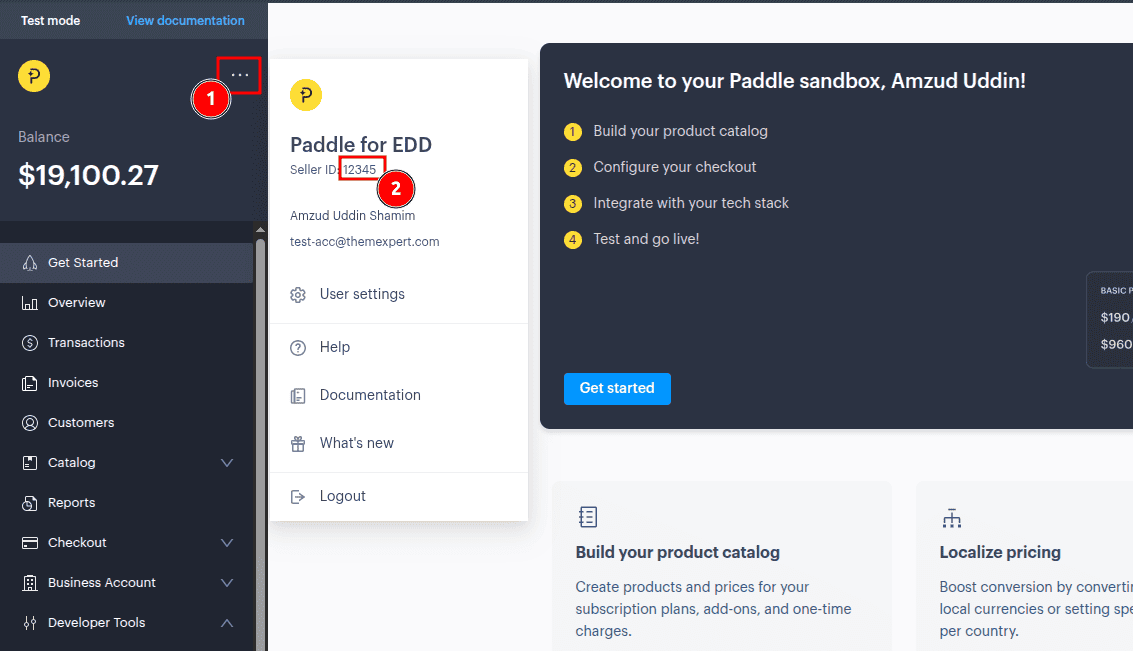
Klicken Sie auf die Schaltfläche mit den drei Punkten in der oberen linken Ecke des Dashboards und kopieren Sie die Händler-ID von dort. Sehen Sie sich das folgende Bild für ein besseres Verständnis an.
Gehe zu Entwicklertools > Authentifizierung > API-Schlüssel und klicke auf die Schaltfläche Neuer API-Schlüssel, und fülle die folgenden Informationen aus.
Im Feld Name gib einen Namen für den API-Schlüssel an.
Im Feld Beschreibung gib eine kurze Beschreibung an.
Klicke auf Gültig bis und wähle Nie ablaufen aus.
In Berechtigungen, wähle Alle sowohl für Lesen als auch für Schreiben aus.
Schließlich klicke auf die Schaltfläche Speichern.
Du erhältst einen API-Schlüssel. Kopiere ihn, du wirst ihn in den Plugin-Einstellungen benötigen.
(Sobald du das Fenster schließt, kannst du ihn nicht mehr abrufen. Möglicherweise musst du einen neuen erstellen.)
Gehe zu Entwicklertools > Authentifizierung > Client-seitige Token und klicke auf die Schaltfläche Neues Client-seitiges Token, und fülle die folgenden Informationen aus.
Im Feld Name gib einen Namen für das Token an.
Im Feld Beschreibung gib eine kurze Beschreibung an.
Klicke auf die Schaltfläche speichern.
Klicke auf die Schaltfläche mit den drei Punkten neben dem neu erstellten Token-Eintrag und klicke auf Token kopieren. Du wirst dies in den Plugin-Einstellungen benötigen.
Gehe zu Entwicklertools > Benachrichtigungen und klicke auf die Schaltfläche Neues Ziel, und fülle die folgenden Informationen aus.
Im Feld Beschreibung gib eine kurze Beschreibung an.
Wähle im Auswahlfeld Benachrichtigungstyp Webhook aus.
Im Feld URL füge die URL ein, die du aus dem Abschnitt Benachrichtigungsgeheimschlüssel der Plugin-Einstellungsseite erhalten hast.
Wähle im Auswahlfeld Nutzungsart Nur Plattform aus.
Im Abschnitt Ereignisse wähle Alle Ereignisse auswählen aus.
Klicke auf die Schaltfläche Ziel speichern.
Jetzt klicke auf die Schaltfläche mit den drei Punkten neben dem neu erstellten Ziel und klicke auf Ziel bearbeiten.
Kopiere den Geheimschlüssel und gib dies in den Plugin-Einstellungen an.
Die Einrichtung der Paddle-Abrechnung ist entscheidend für reibungslose Transaktionen und verbesserte Sicherheit für dein Online-Geschäft. Im Folgenden erläutern wir die Schritte, die erforderlich sind, um die Paddle-Abrechnung effektiv zu konfigurieren.
Schritt 2: Genehmige deine Website-Domain
Gehe in deinem Paddle-Dashboard zu Checkout > Website-Genehmigung.
Klicke auf die Schaltfläche Neuen Domain hinzufügen.
Gib deine Website-Domain ein und klicke auf die Schaltfläche Zur Genehmigung einreichen.
Schritt 3: Füge den Standard-Zahlungslink hinzu
Gehe in deinem Paddle-Dashboard zu Checkout > Checkout-Einstellungen.
Gib deine Startseiten-URL im Standard-Zahlungslink ein.