Beginnen Sie mit der Annahme von Zahlungen in Minuten mit 100% digitaler Onboarding und dem funktionsreichen Razorpay-Zahlungsgateway mit dem WooCommerce-Plugin.
Um Abonnementzahlungen mit Razorpay zu verarbeiten, müssen Sie das Razorpay für WooCommerce-Plugin installieren. Befolgen Sie die folgenden Schritte, um Razorpay für Ihre WooCommerce-Website zu installieren und zu konfigurieren.
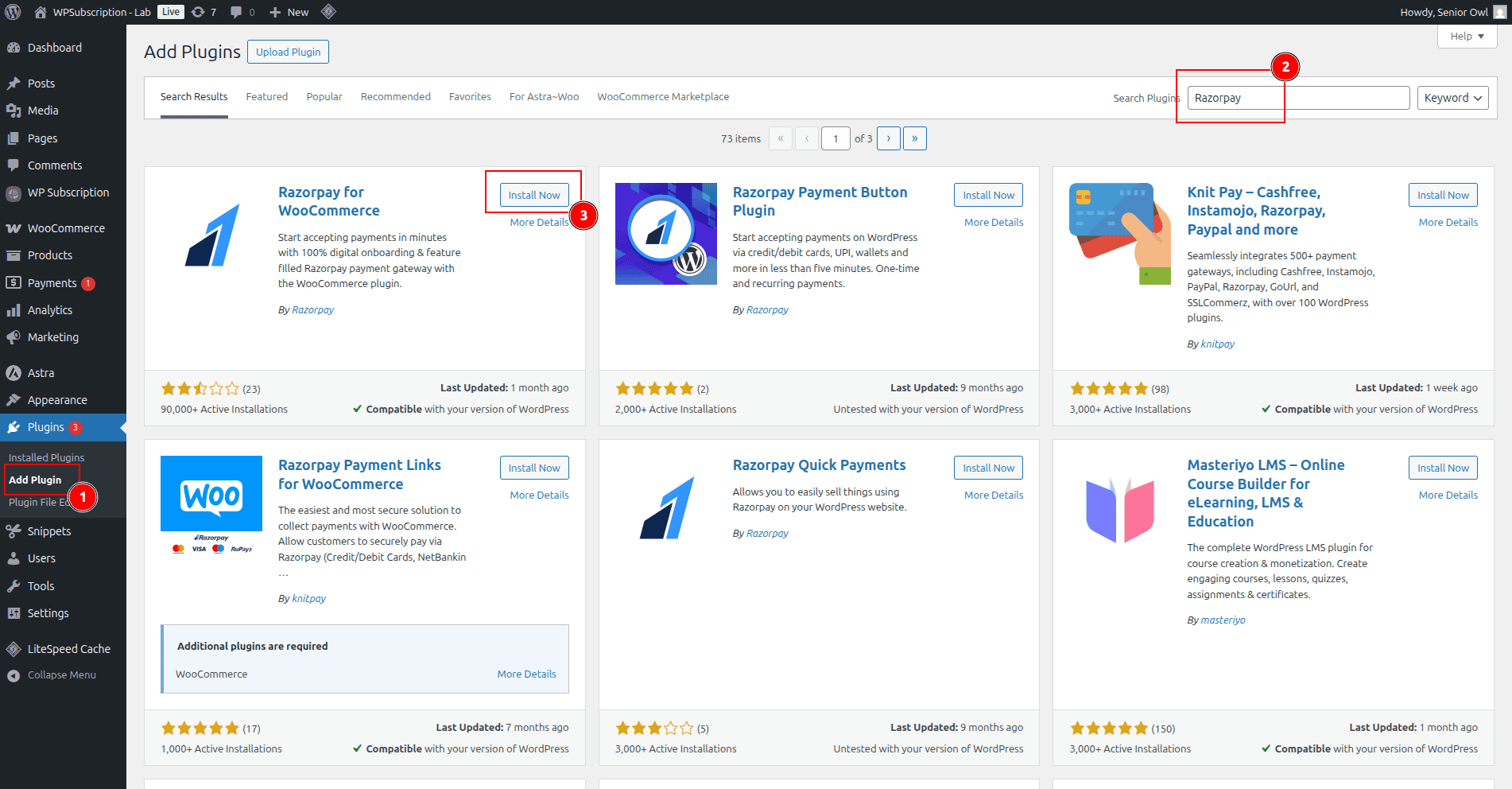
Razorpay installieren
Melden Sie sich bei Ihrem WordPress-Admin an.
Gehen Sie zu Ihrem WordPress-Admin-Dashboard.
Navigieren Sie zu Plugins > Neu hinzufügen.
Geben Sie in die Suchleiste Razorpay für WooCommerce ein.
Suchen Sie nach dem Plugin von Razorpay.
Klicken Sie auf Jetzt installieren, und klicken Sie dann auf Aktivieren, sobald die Installation abgeschlossen ist.
Holen Sie sich Anmeldeinformationen von Razorpay
Gehen Sie zum Razorpay-Dashboard.
Gehen Sie zu Entwickler > API
Klicken Sie auf API-Schlüssel generieren
Kopieren Sie aus dem Pop-up Key ID und Key Secret. Wir werden diese in den WooCommerce-Einstellungen verwenden.
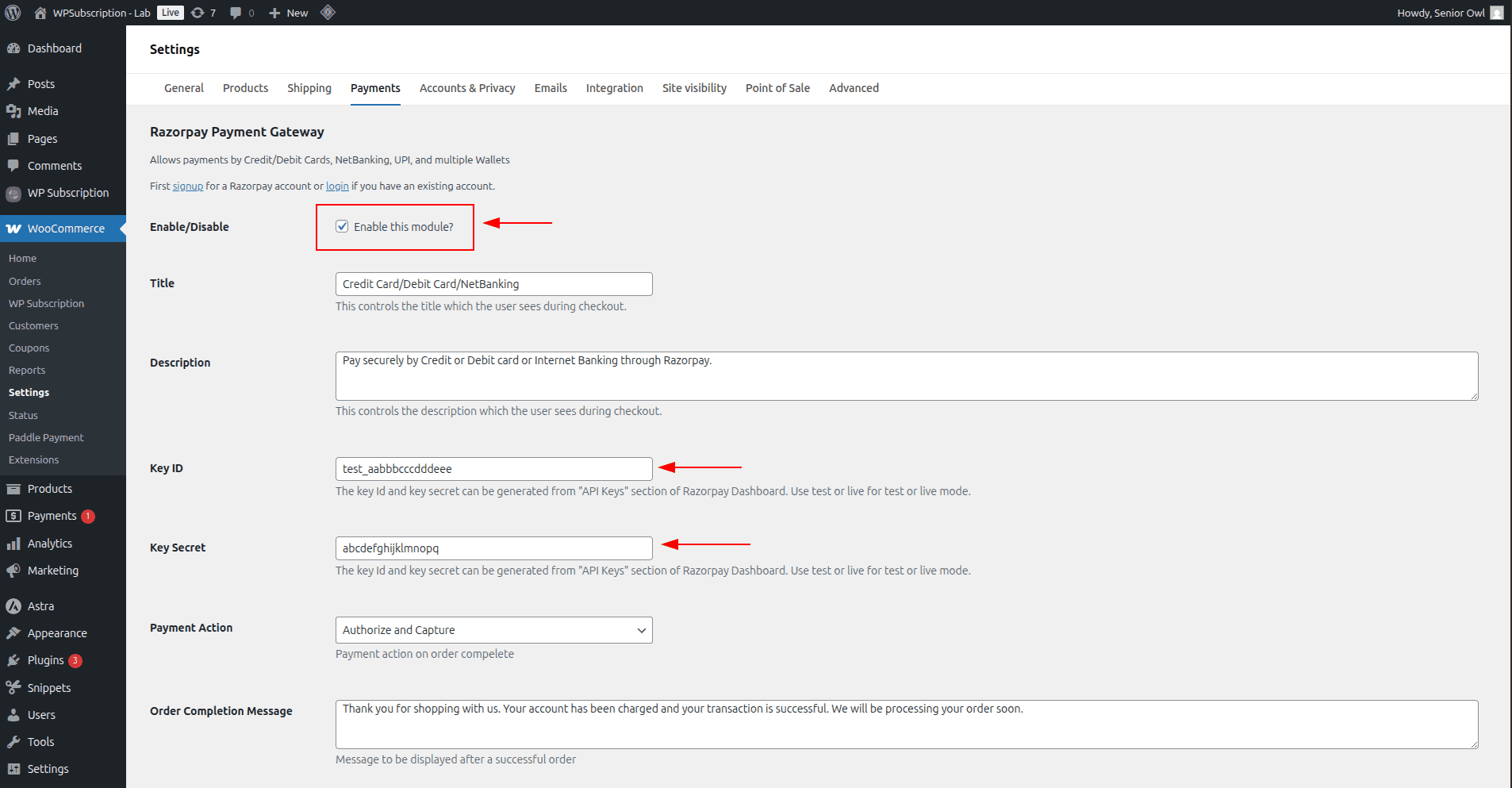
Verbinden Sie Razorpay mit WooCommerce
Gehen Sie im WordPress-Admin-Menü zu WooCommerce > Einstellungen > Zahlungen.
Klicken Sie auf Einrichten aktivieren/abschließen im Razorpay-Gateway.
Überprüfen Sie Aktivieren/Deaktivieren.
Fügen Sie im Feld Key ID die Key ID ein, die Sie vom Razorpay-Dashboard kopiert haben.
Fügen Sie im Feld Key Secret das Key Secret ein, das Sie vom Razorpay-Dashboard kopiert haben.
Klicken Sie auf die Schaltfläche Änderungen speichern.