Comienza a aceptar pagos en minutos con una incorporación 100% digital y la pasarela de pago Razorpay llena de funciones con el plugin de WooCommerce.
Para procesar pagos de suscripción con Razorpay, necesitarás instalar el plugin Razorpay para WooCommerce. Sigue los pasos a continuación para instalar y configurar Razorpay para tu sitio de WooCommerce.
Instalar Razorpay
Inicia sesión en tu administración de WordPress.
Ve a tu panel de administración de WordPress.
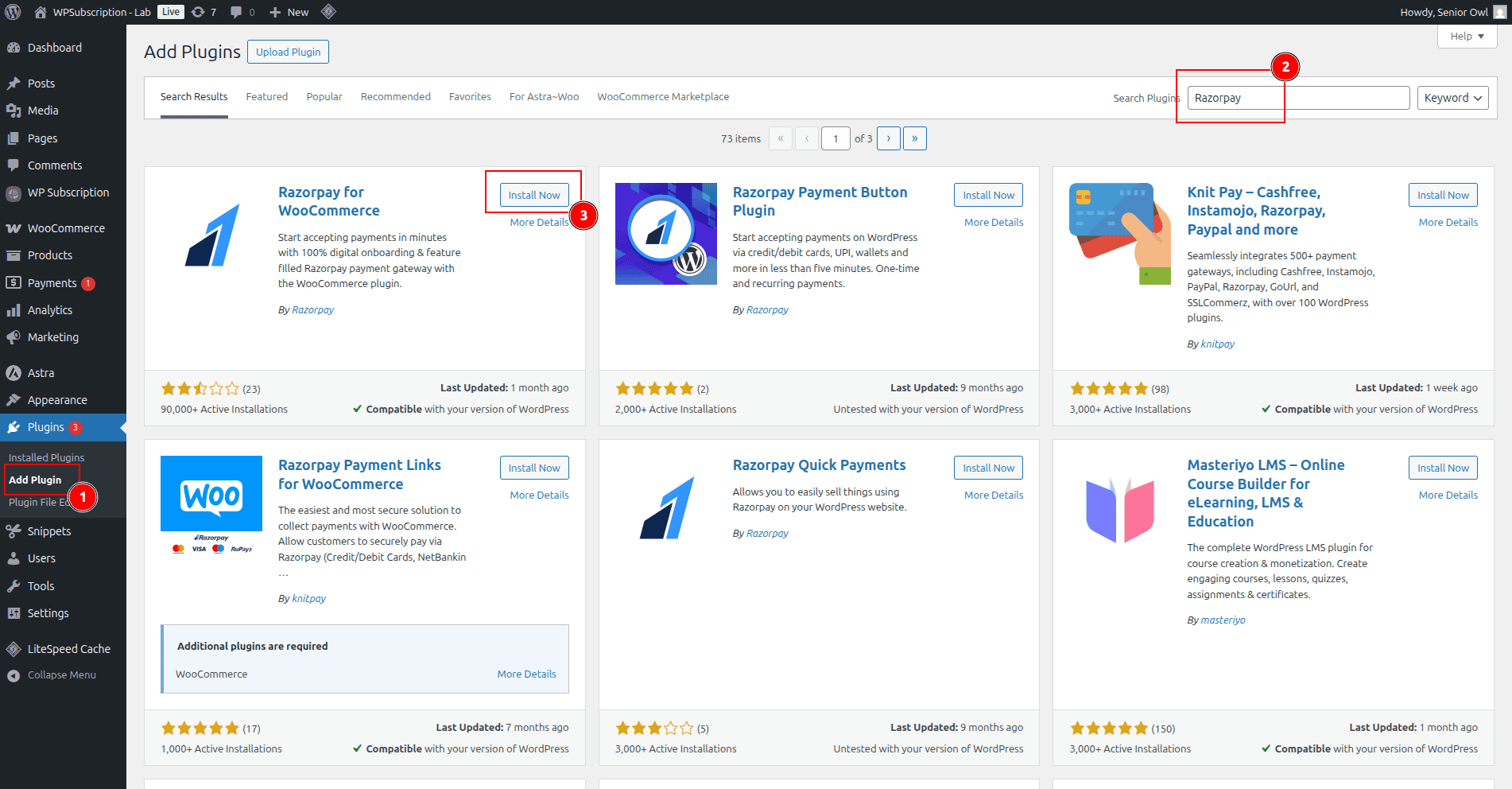
Navega a Plugins > Añadir Nuevo.
En la barra de búsqueda, escribe Razorpay para WooCommerce.
Busca el plugin de Razorpay.
Haz clic en Instalar Ahora, luego Activar una vez que la instalación esté completa.
Obtener Credenciales de Razorpay
Ve al Panel de Razorpay.
Ve a Desarrolladores > API
Haz clic en Generar Clave API
Desde el pop-up, copia ID de Clave y Clave Secreta. Usaremos estos en la configuración de WooCommerce.
Conectar Razorpay a WooCommerce
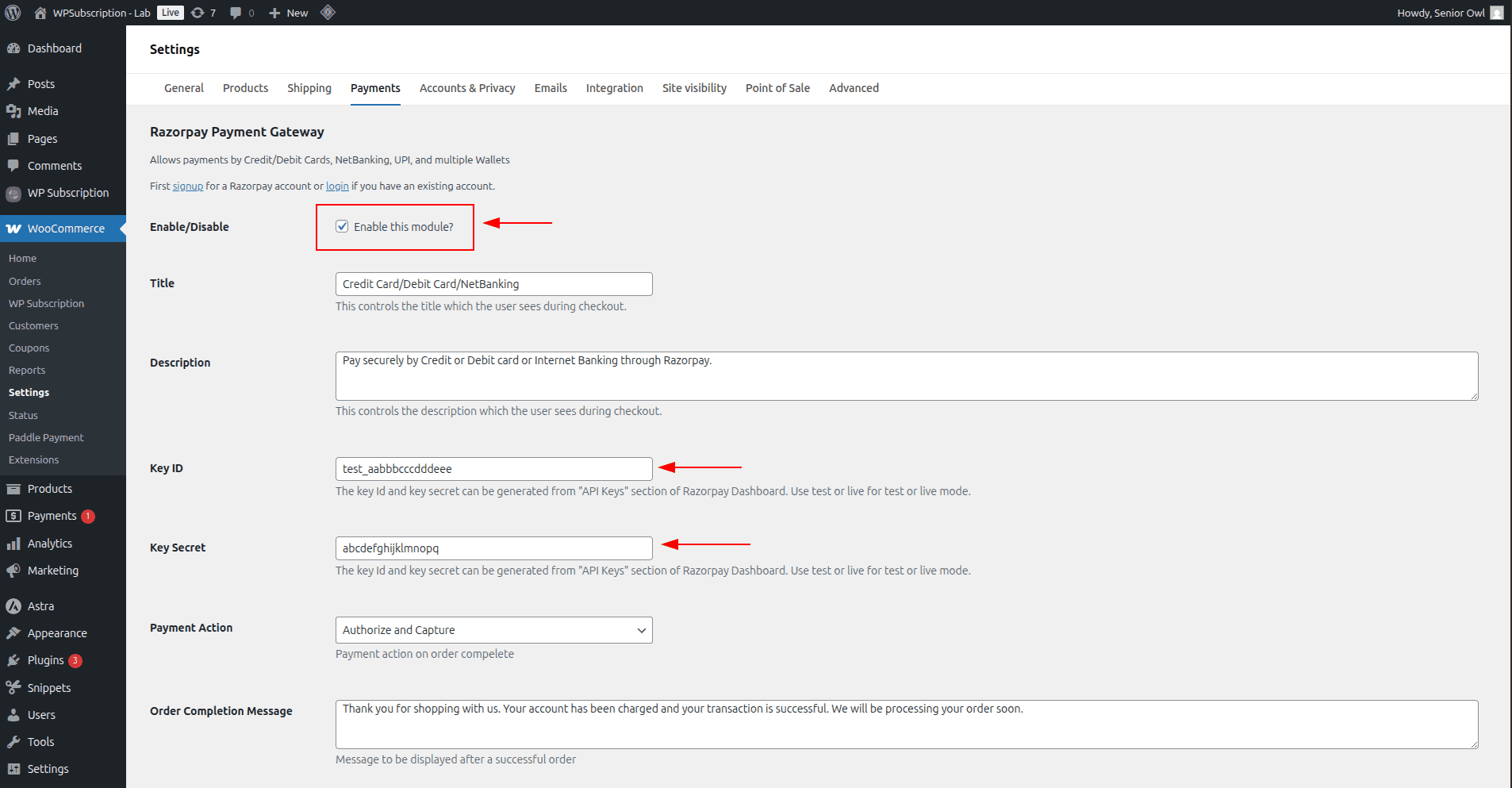
En el menú de administración de WordPress, ve a WooCommerce > Configuración > Pagos.
Haz clic en Habilitar/Completar Configuración en la pasarela Razorpay.
Marca Habilitar/Deshabilitar.
En el campo ID de Clave, pega el ID de Clave copiado del Panel de Razorpay.
En el campo Clave Secreta, pega la Clave Secreta copiada del Panel de Razorpay.
Haz clic en el botón Guardar cambios.