La recuperación de suscripciones es una herramienta diseñada para recuperar ventas de suscripciones. Esta herramienta te permite intentar convertir a los suscriptores que dejaron de continuar con sus suscripciones.
Instalación
Primero, descarga el plugin Recuperación de Suscripciones desde tu cuenta de Converslabs. Luego ve a tu panel de WordPress y navega a Plugins > Añadir Plugin > Subir Plugin. Haz clic en Elegir Archivo, luego Instalar Ahora, y luego haz clic en Activar. La Recuperación de Suscripciones se instalará correctamente en tu sitio.
Características
El objetivo del plugin de recuperación de suscripciones es intentar convertir a tus suscriptores que ya no están pagando. El plugin de Recuperación de Suscripciones añade 3 páginas principales bajo el menú WPSubscription. Son Informe de Recuperación, Campaña y Plantilla de Correo Electrónico.
Informe de Recuperación
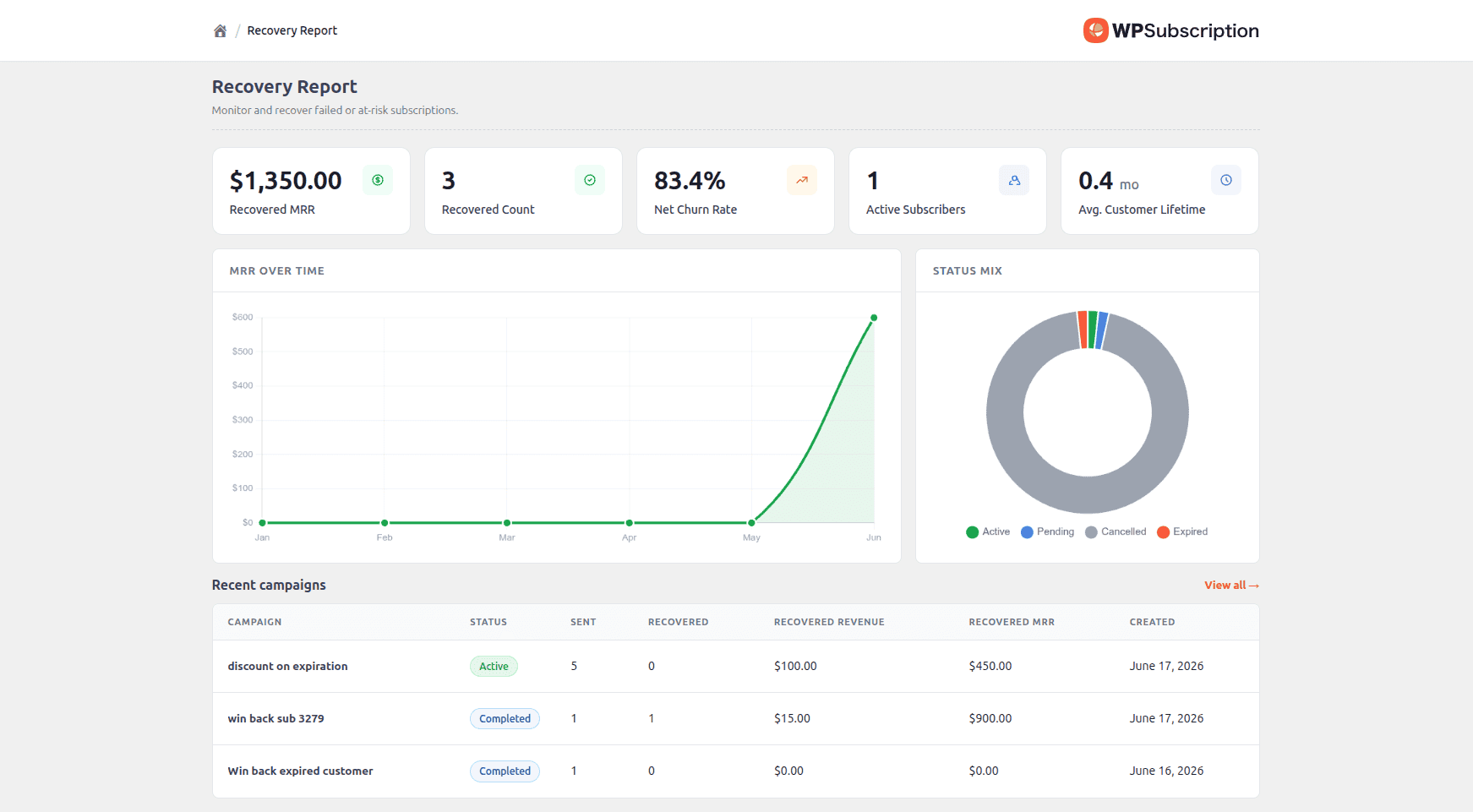
Esta página contiene una visión general del MRR Recuperado, Conteo Recuperado, Tasa de Cancelación, MRR a lo largo del tiempo, etc. Puedes obtener una comprensión general de tus campañas de recuperación desde esta página.
Campaña
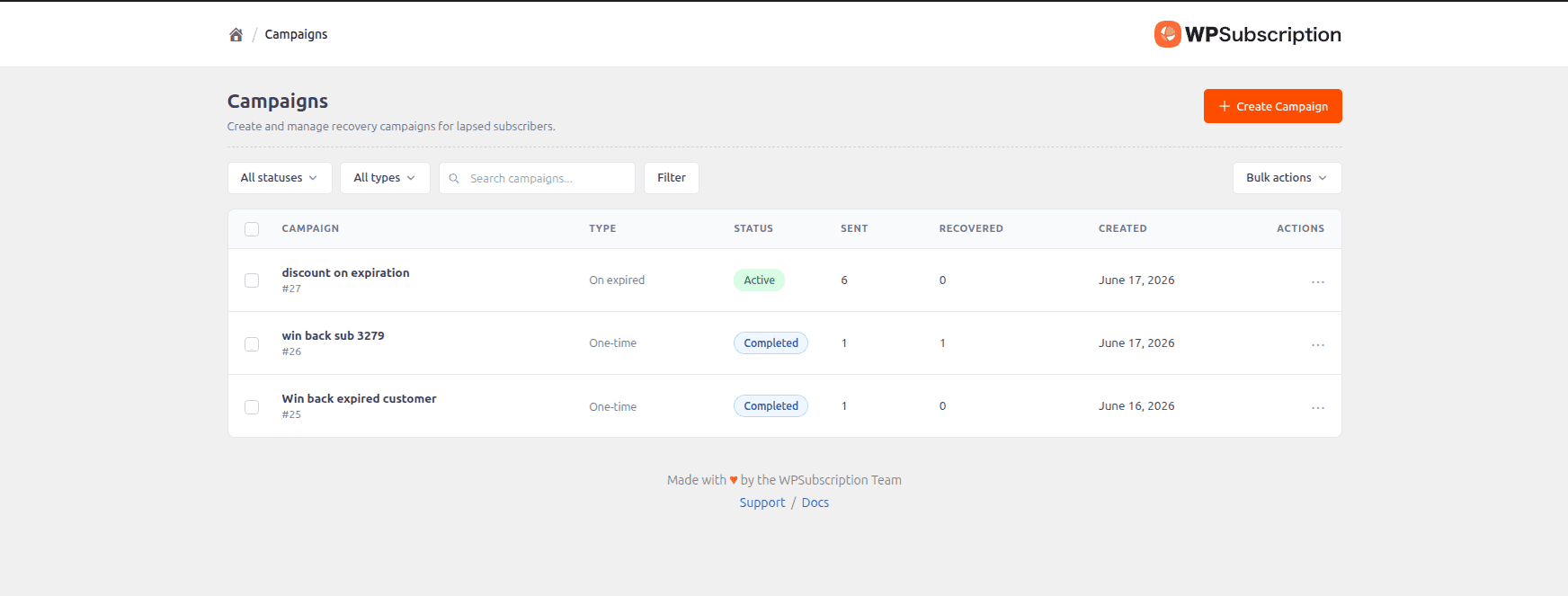
Crearás campañas de recuperación en esta página. Se enumeran las campañas, se muestran detalles de cada campaña y se crean/editan campañas. Puedes enviar correos electrónicos personalizados a tus clientes. También puedes añadir un descuento a una suscripción para tus suscriptores.
Creando una Campaña
Para crear una campaña, ve a WPSubscription > Campaña > Crear Campaña. Puedes crear 3 tipos diferentes de campañas según tus necesidades. Son:
Única: Esta campaña se ejecuta en las suscripciones seleccionadas una vez. Opcionalmente, puedes seleccionar el producto de suscripción, el estado de suscripción, los períodos de facturación y la duración.
Programada: Esto es como la campaña Única. Pero puedes programarla para que se ejecute en una fecha específica en el futuro.
Recurrente: Esta campaña se ejecutará indefinidamente según el desencadenante del estado de suscripción. Puedes limitar cuánto descuento puede recibir un suscriptor de la campaña y el intervalo mínimo que un suscriptor puede calificar para el descuento automático.
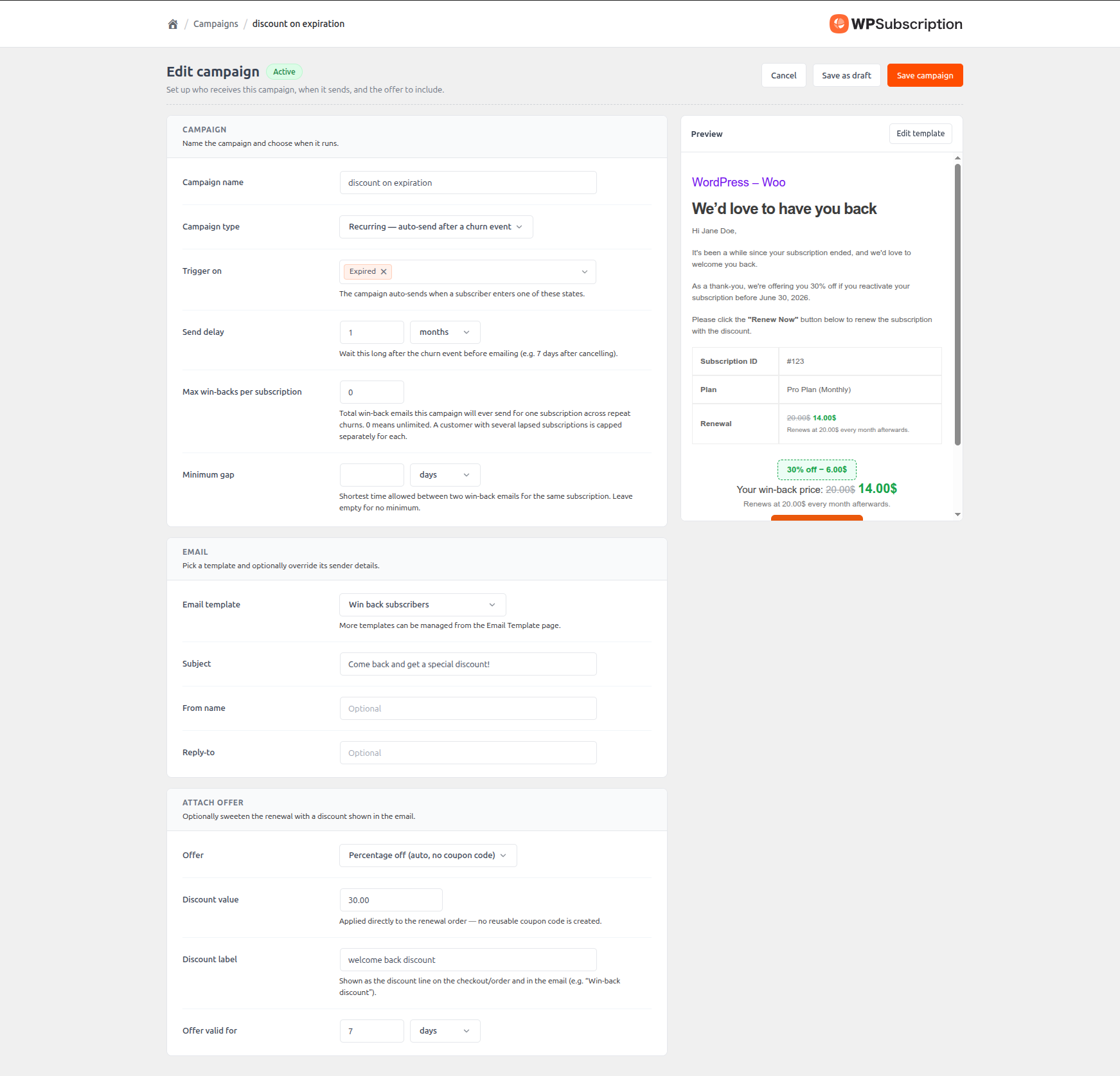
Dale un nombre a la campaña, luego selecciona el tipo de campaña deseado y completa las opciones requeridas en la pantalla. Algunas opciones se mostrarán/ocultarán según el tipo de campaña seleccionado. Por ejemplo, la opción Enviar en solo se mostrará si seleccionas Programada en el tipo de campaña.
Luego selecciona una plantilla de correo electrónico para la campaña. Habrá una predeterminada ya disponible. Puedes editarla o crear una completamente nueva desde la página Plantilla de Correo Electrónico. Opcionalmente, puedes sobrescribir el asunto, el nombre del remitente y los campos de respuesta. De lo contrario, usarán la predeterminada de la plantilla. Puedes ver la vista previa del correo electrónico en el lado derecho de la pantalla en tiempo real.
Puede adjuntar un descuento a su correo electrónico para esa suscripción. Para esto, necesitará seleccionar una de las opciones del campo de oferta. Ofrece 3 tipos de descuentos.
Descuento por porcentaje: Un descuento porcentual aplicado a la próxima renovación de la suscripción.
Cantidad fija: Un descuento fijo aplicado a la próxima renovación de la suscripción.
Cupón de WooCommerce: Puede adjuntar un cupón de WooCommerce existente a la próxima renovación de la suscripción.
No se preocupe por abusar del descuento. Este descuento no es reutilizable y solo se puede reclamar desde el correo electrónico.
Detalles de la campaña
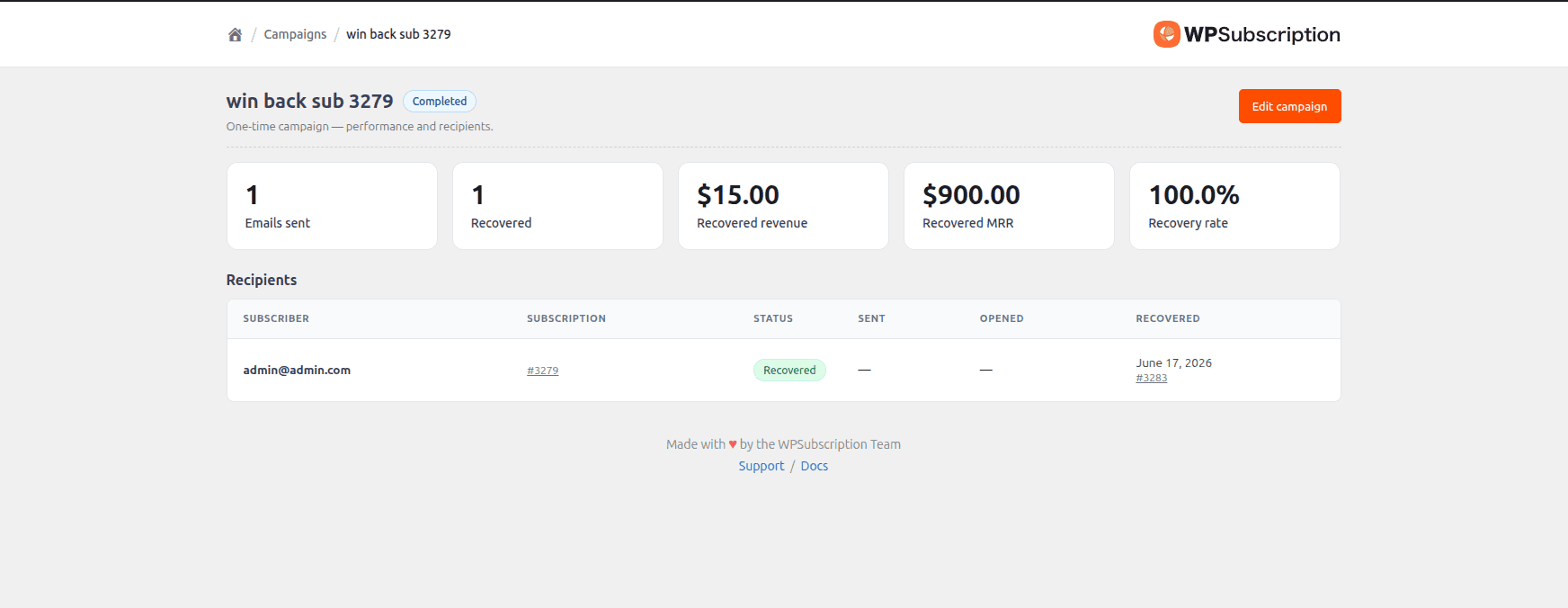
Puede ver el resultado de una campaña en la página de detalles de la campaña. Muestra el número de correos electrónicos enviados, suscripciones recuperadas, ingresos recuperados, MRR, tasa de recuperación y el desglose de los destinatarios.
Plantilla de correo electrónico
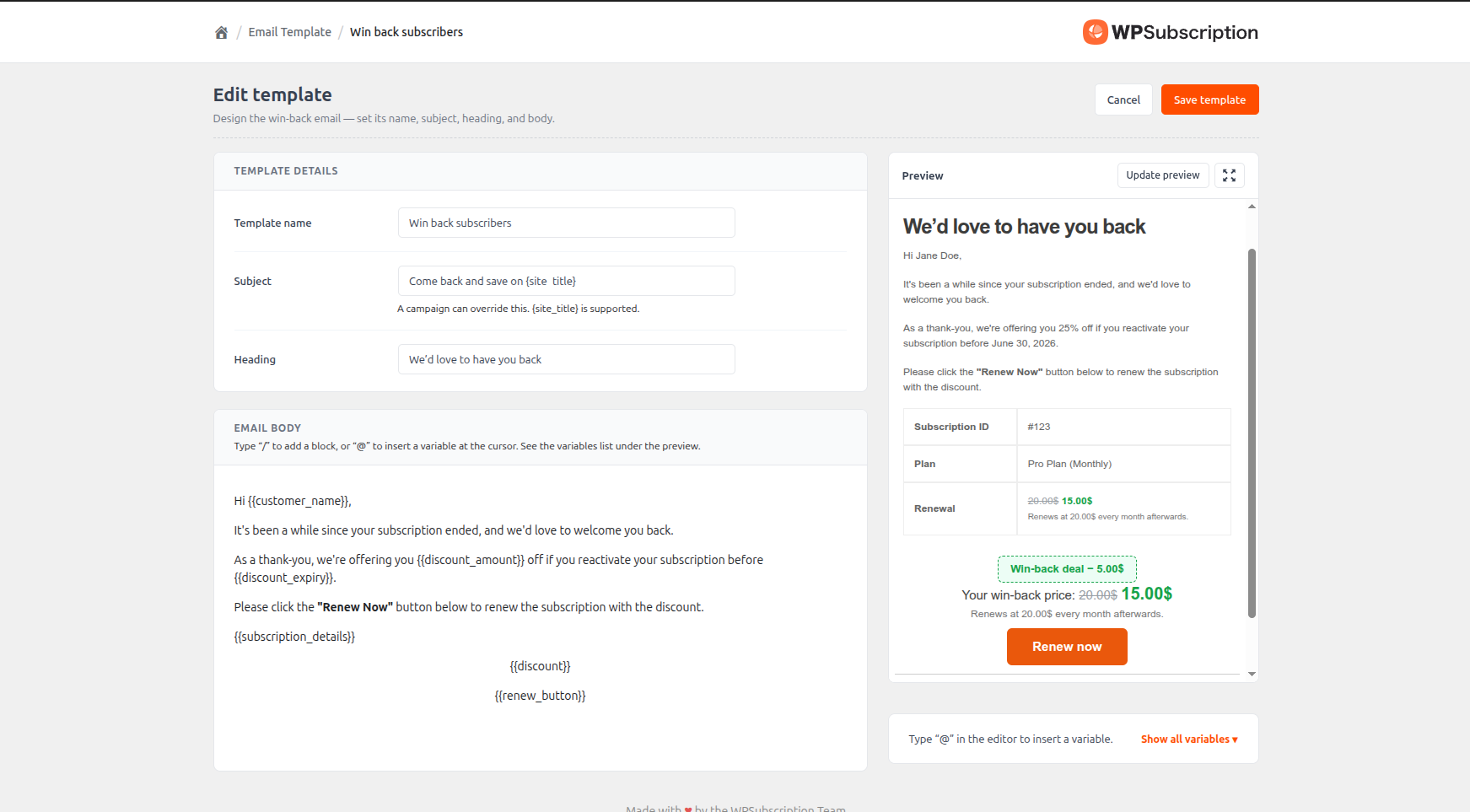
Puede crear y editar correos electrónicos para la campaña desde aquí. Cuando vaya a WPSubscription > Plantilla de correo electrónico, podrá ver la lista de plantillas de correo electrónico disponibles. Puede crear nuevas aquí.
Para crear una nueva plantilla, haga clic en el botón Crear plantilla en esta página. Complete el nombre de la plantilla, el asunto y el encabezado. El cuerpo del correo electrónico admite bloques básicos de Gutenberg. Puede acceder a ellos haciendo clic en el ícono '+' al final de la línea o presionando '/'. También puede agregar información de suscripción con variables de marcador de posición. Haga clic en '@' para activar la lista de variables y elija una de ella.
Puede ver la lista de variables en el lado derecho de la pantalla. Podrá ver una vista previa en vivo del correo electrónico en el lado derecho de la pantalla.