Puedes ofrecer precios basados en suscripciones para cursos específicos utilizando WPSubscription. Por favor, sigue las instrucciones dadas para ofrecer un curso basado en suscripción en LearnPress.
Requisitos
LearnPress
Complemento de WooCommerce para LearnPress
WooCommerce
WPSubscription
WPSubscription Pro
Preparar LearnPress
Para habilitar pagos con WooCommerce, primero debes habilitar WooCommerce en la configuración de LearnPress. Ten en cuenta que necesitarás el Complemento de WooCommerce para LearnPress para ofrecer cursos con un producto de WooCommerce.
Abre el Panel de Control de WordPress.
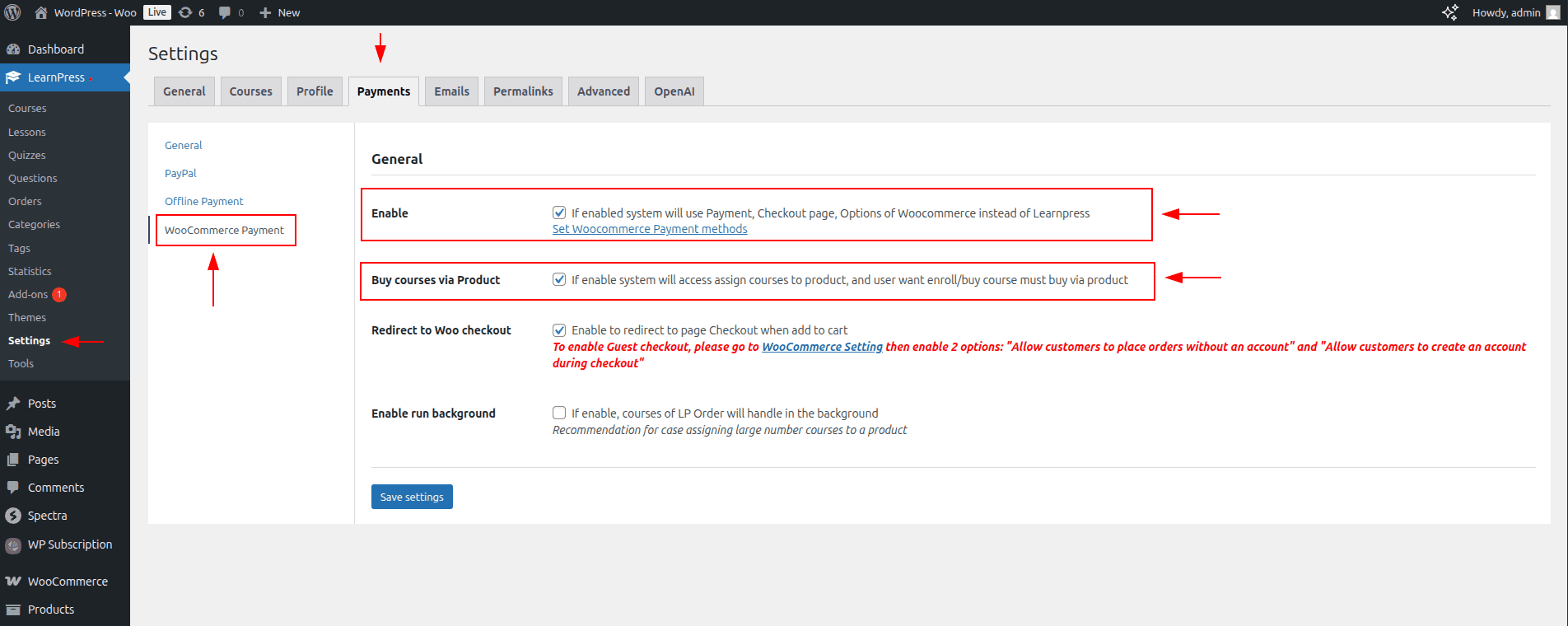
Ve a LearnPress > Configuración > Pagos > Pago de WooCommerce.
Marca Habilitar.
Marca Comprar cursos a través del Producto.
Haz clic en el botón Guardar configuración.
Crear un Curso
Ahora necesitarás crear un curso en LearnPress para usar en un producto de WooCommerce.
Abre el Panel de Control de WordPress.
Ve a LearnPress > Cursos.
Haz clic en el botón Añadir un Nuevo Curso.
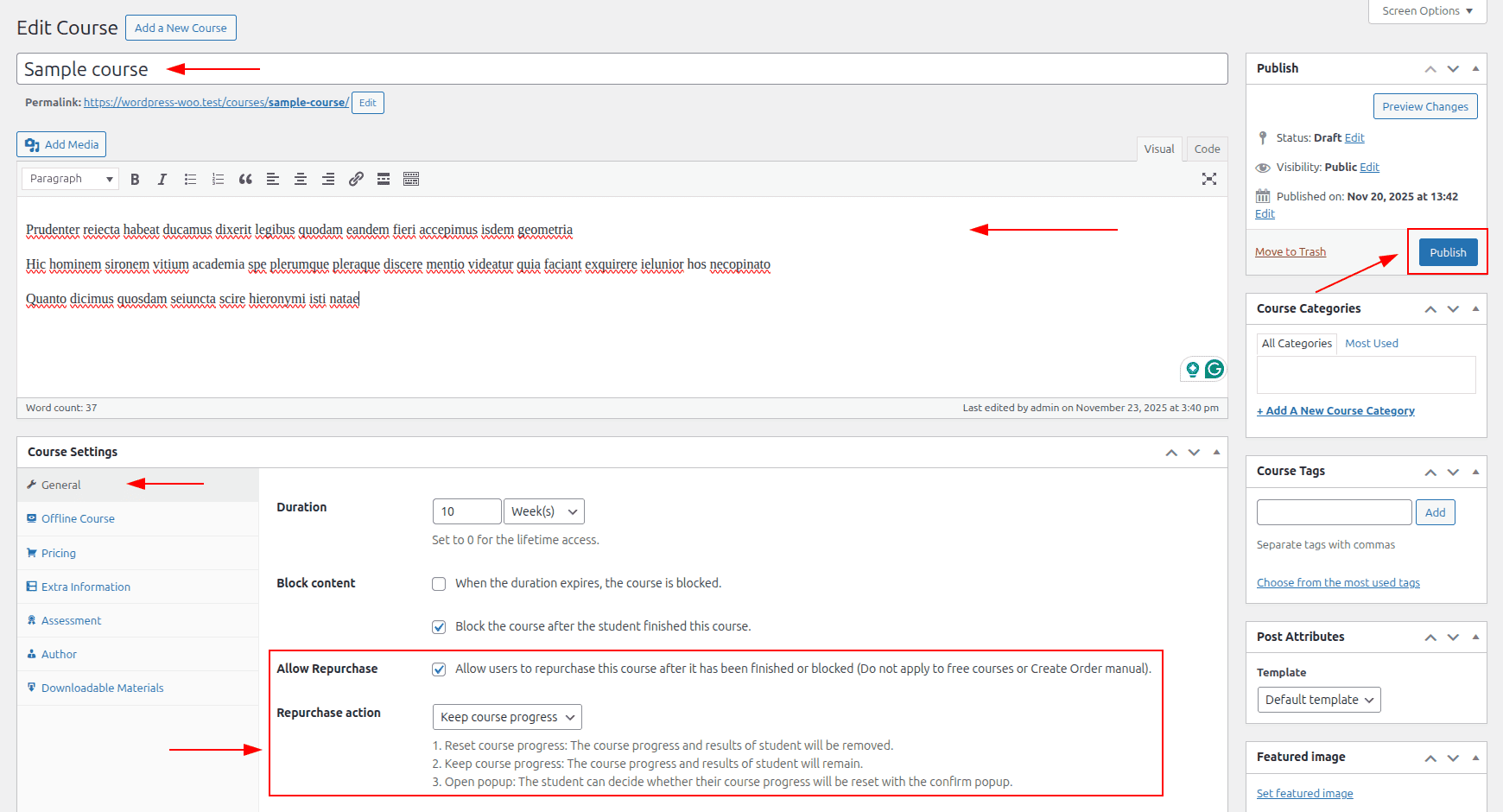
Ve al submenú General y proporciona información básica del curso, como Título, Descripción, etc.
Marca Permitir Recompra y selecciona Conservar progreso del curso en la selección de Acción de recompra.
( Nota: Esto es obligatorio. Sin esto, el progreso del curso de los estudiantes se restablecerá en las renovaciones de suscripción. )Ve al submenú Precios y coloca la información del precio.
Continúa construyendo el curso (currículo, etc).
Finalmente, haz clic en el botón Publicar.
Crear Producto de WooCommerce
Ahora necesitarás crear un producto de WooCommerce y conectar el curso a él.
Abre el Panel de Control de WordPress.
Ve a Productos > Añadir nuevo producto.
Proporciona información básica del producto, incluyendo nombre del producto, imagen y precio.
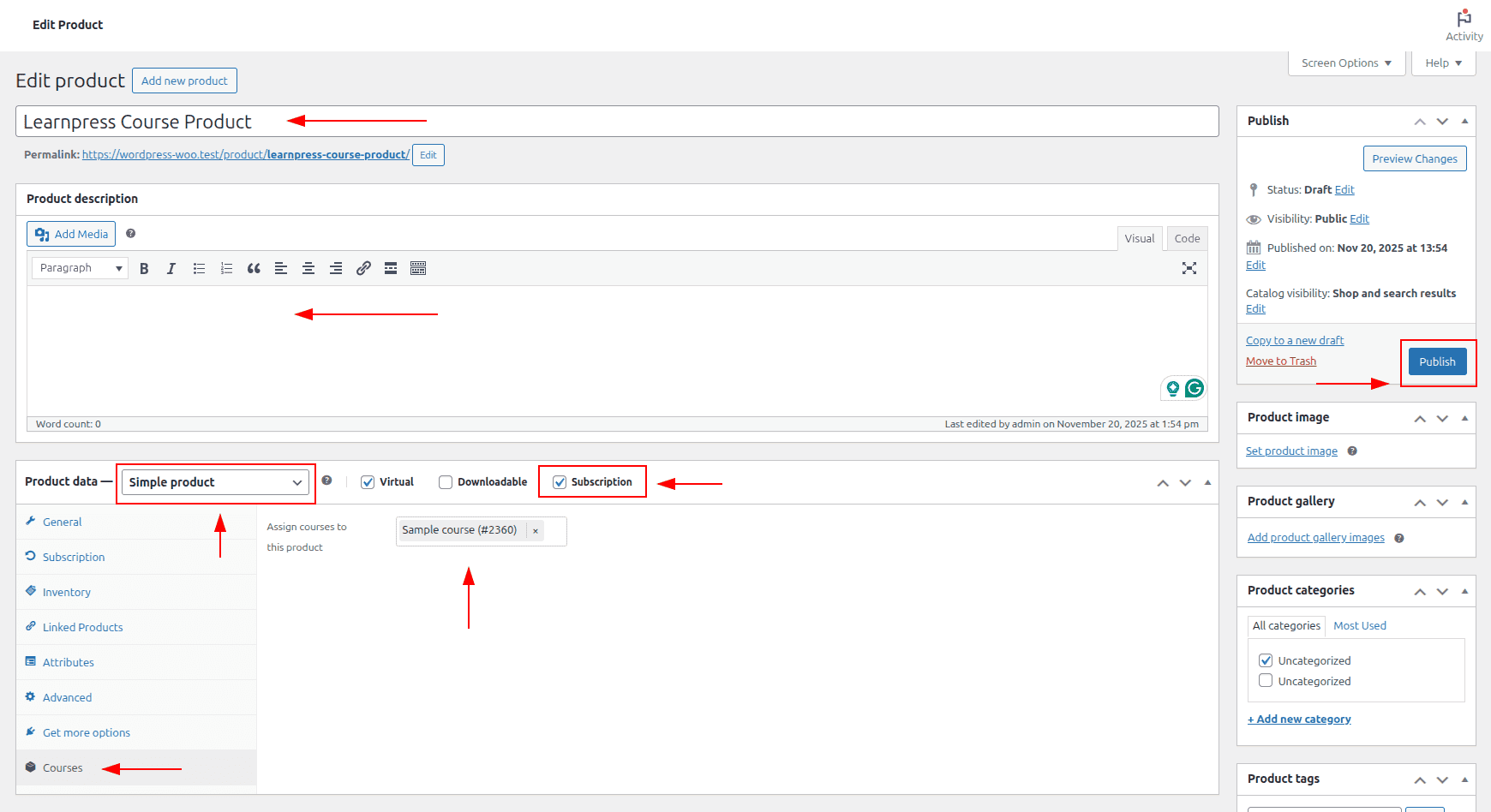
Selecciona Datos del producto como Producto simple.
Marca la casilla Suscripción para habilitar la configuración de suscripción para este producto.
Marca la casilla Virtual para marcar este producto como un producto virtual (opcional).
Ve al submenú Suscripción.
Completa la configuración de suscripción necesaria, incluyendo Tipo de Pago, Repetir Pago Cada, etc.
Ve al submenú Cursos.
Selecciona el curso creado recientemente en la selección de Asignar cursos a este producto.
Haz clic en el botón Publicar para publicar el producto.
Compra
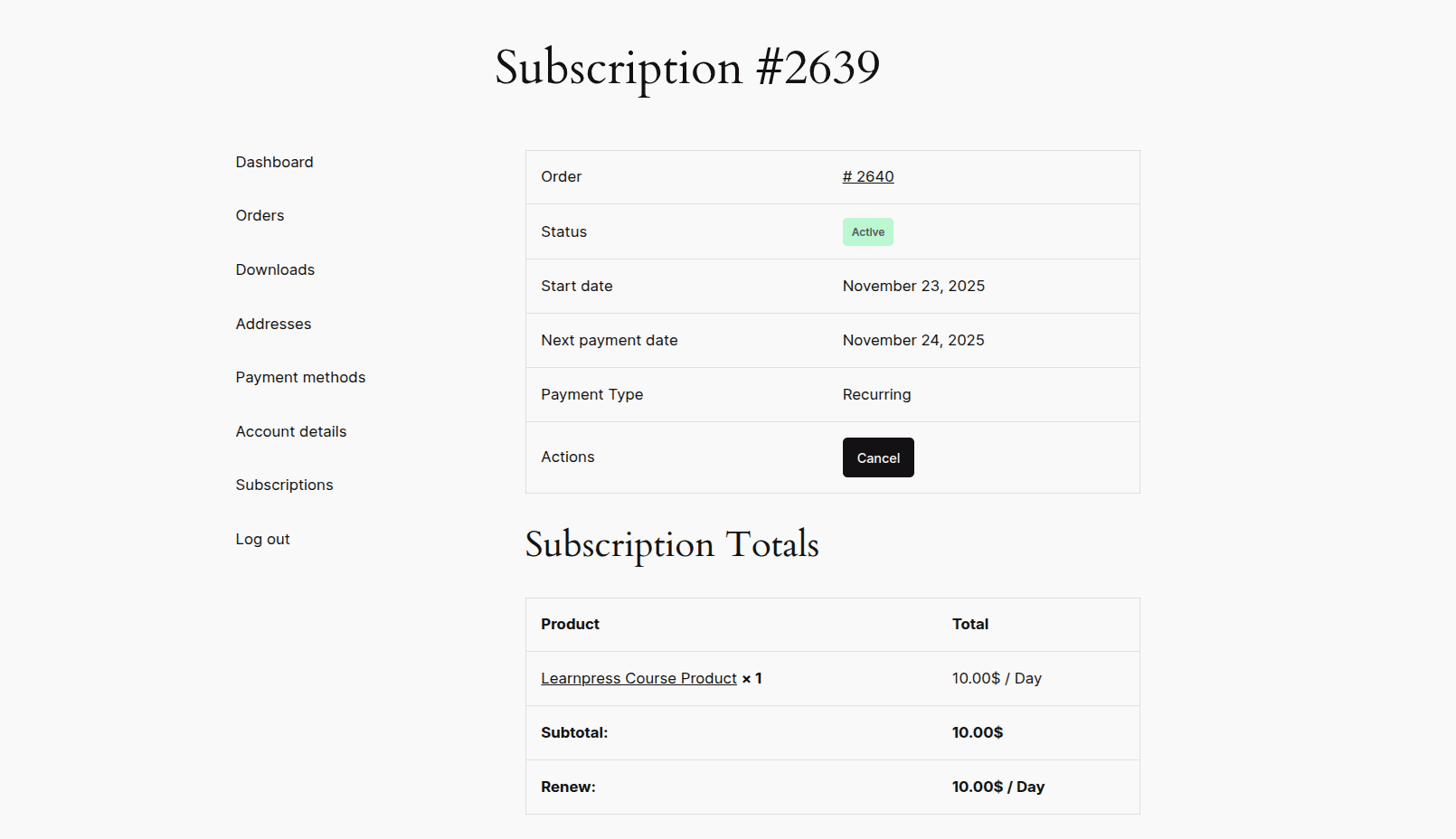
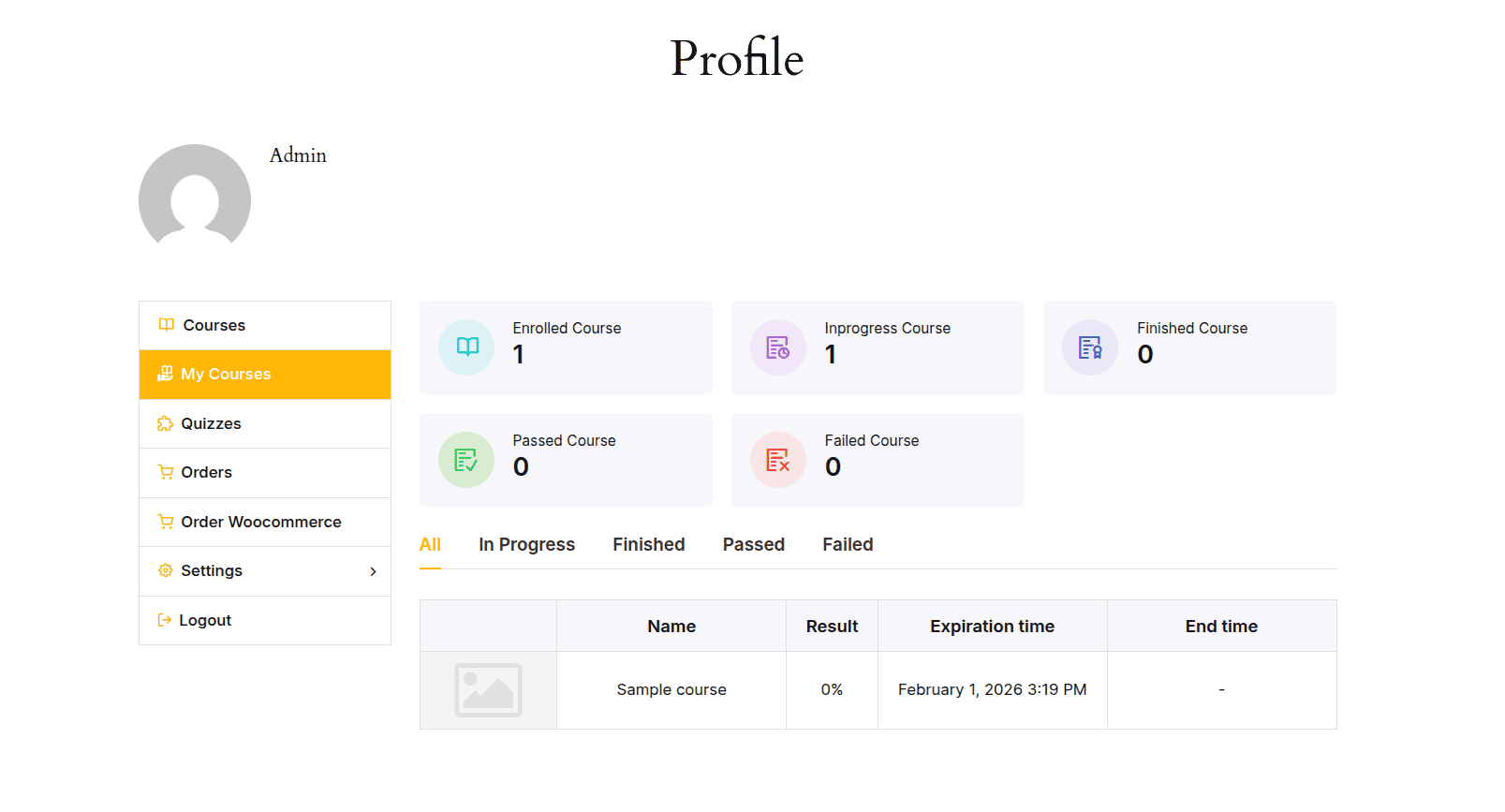
Ahora puedes comprar el producto normalmente, y el curso asociado se añadirá a tu perfil. El acceso al curso reflejará el estado de la suscripción.
Aquí, se muestra que el curso está inscrito después de que se compra el curso.
Y aquí están los detalles de la suscripción de ese curso.